Instagramに写真を投稿したら、「AI情報」というラベルが付いていた――そんな経験はありませんか?Photoshopの生成塗りつぶしで写り込んだケーブルを1本消しただけ、Canvaで背景を切り抜いただけ、スマホのAI消しゴムを一度使っただけかもしれません。写真は本物なのに、フォロワーには「AIが使われた」と伝わってしまいます。
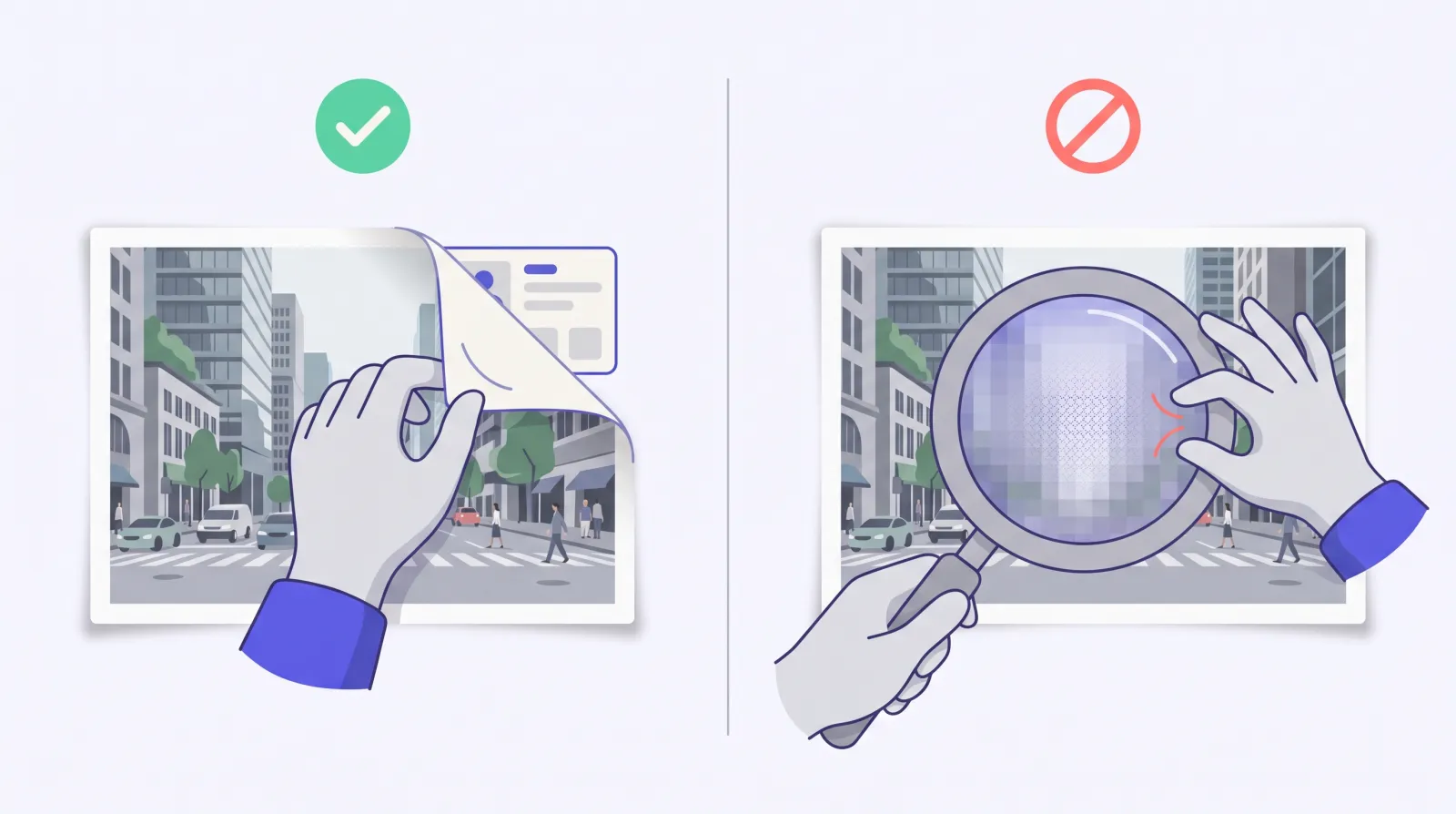
このラベルの原因は多くの場合、Instagramによるピクセルの解析ではなく、ファイルに含まれる隠れたメタデータです。編集ツールはC2PAのコンテンツ認証情報(Content Credentials)やIPTCの「AI生成元」フィールドといったAI使用の開示記録を画像に書き込み、Metaはアップロード時にそれを読み取ります。この記事では、ラベルが付いた原因の確かめ方、公開済みの投稿への対処法、次にアップロードする前にそのメタデータを削除する方法を解説します。メタデータを削除すれば最もよくある原因は取り除けますが、Metaは他の信号も使えるため、Instagramが二度とラベルを付けないという保証にはなりません。
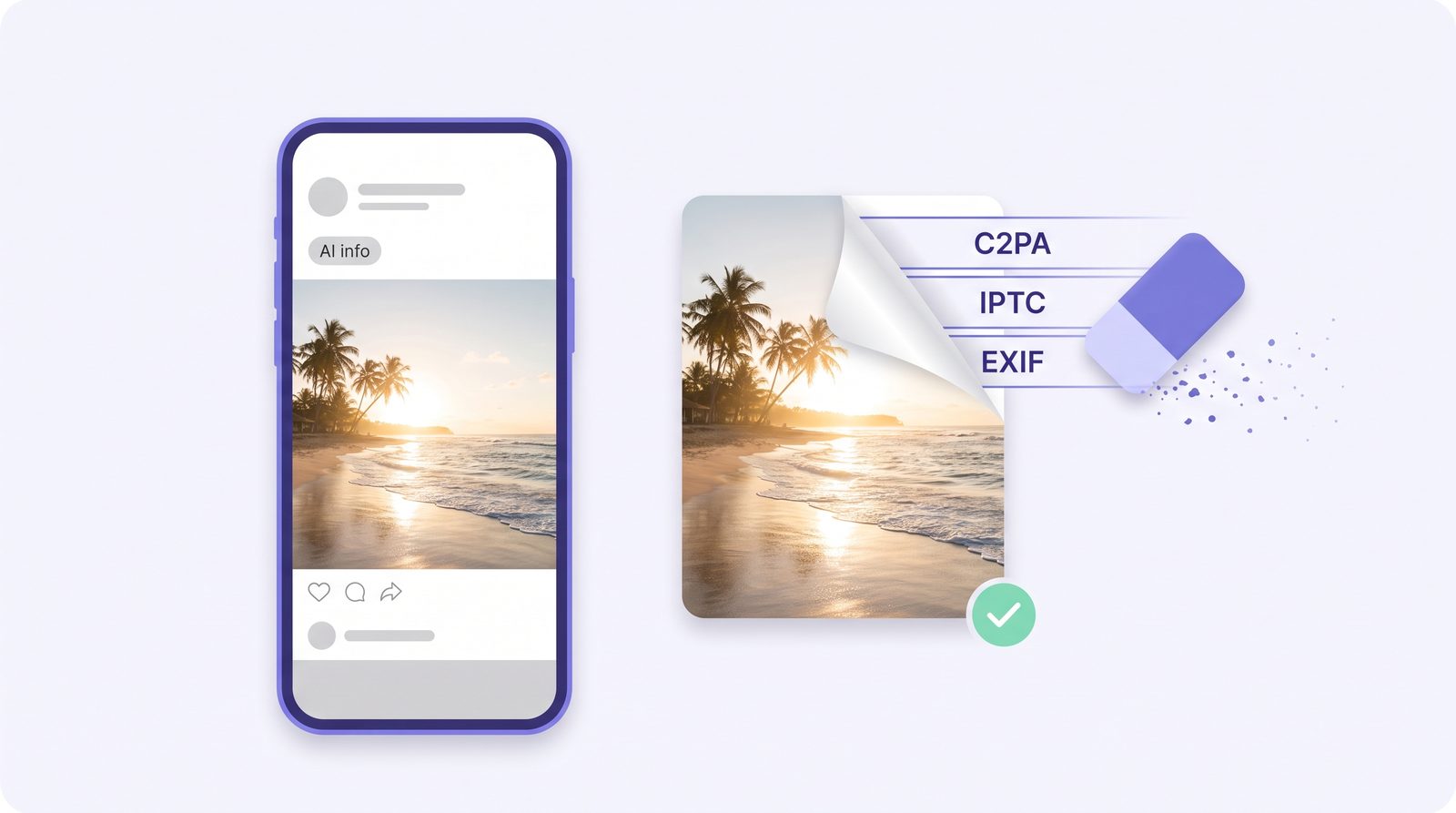
インスタの「AIタグ」とは?
Instagram自身は「AIタグ」とは呼んでいません。投稿に表示されるラベルの名前は「AI情報」です。軽くレタッチしただけの写真までAIで作られたかのように表示されると写真家から苦情が相次いだことを受け、2024年7月に当初の「Made with AI」ラベルから切り替えられました。
ラベルが表示される場所は、MetaがAIの使用度合いをどう判断したかによって変わります。
- MetaがAI生成と検出したコンテンツ:投稿そのもの(ユーザーネームの下)に「AI情報」が表示されます。
- AIツールで編集・加工されたコンテンツ:2024年9月以降、ラベルは投稿の「⋯」メニュー内に移りました。目立たなくはなったものの、ラベル自体は付いたままです。
ラベルを開くと、ファイル内の業界で共有されている信号(industry-shared signals)によって付いたのか、投稿者がAIの使用を自己申告したのかが表示されます。どちらなのかによって、取るべき対処法が変わります。
「AI生成プロフィール」ラベルとは別物です。 2026年8月31日、Instagramはアカウント単位の「AIクリエイター」(AI creator)ラベルの名称を「AI生成プロフィール」(AI-generated profile)に変更し、AIで生成した人物を登場させているのにこのラベルを付けていないプロフィールは、リーチを制限すると発表しました。このラベルはファイルではなくアカウントに付くものなので、メタデータの削除とは関係ありません。制作の過程でAIツールを使うだけのクリエイターには不要です。
インスタが本物の写真にAIタグを付ける理由
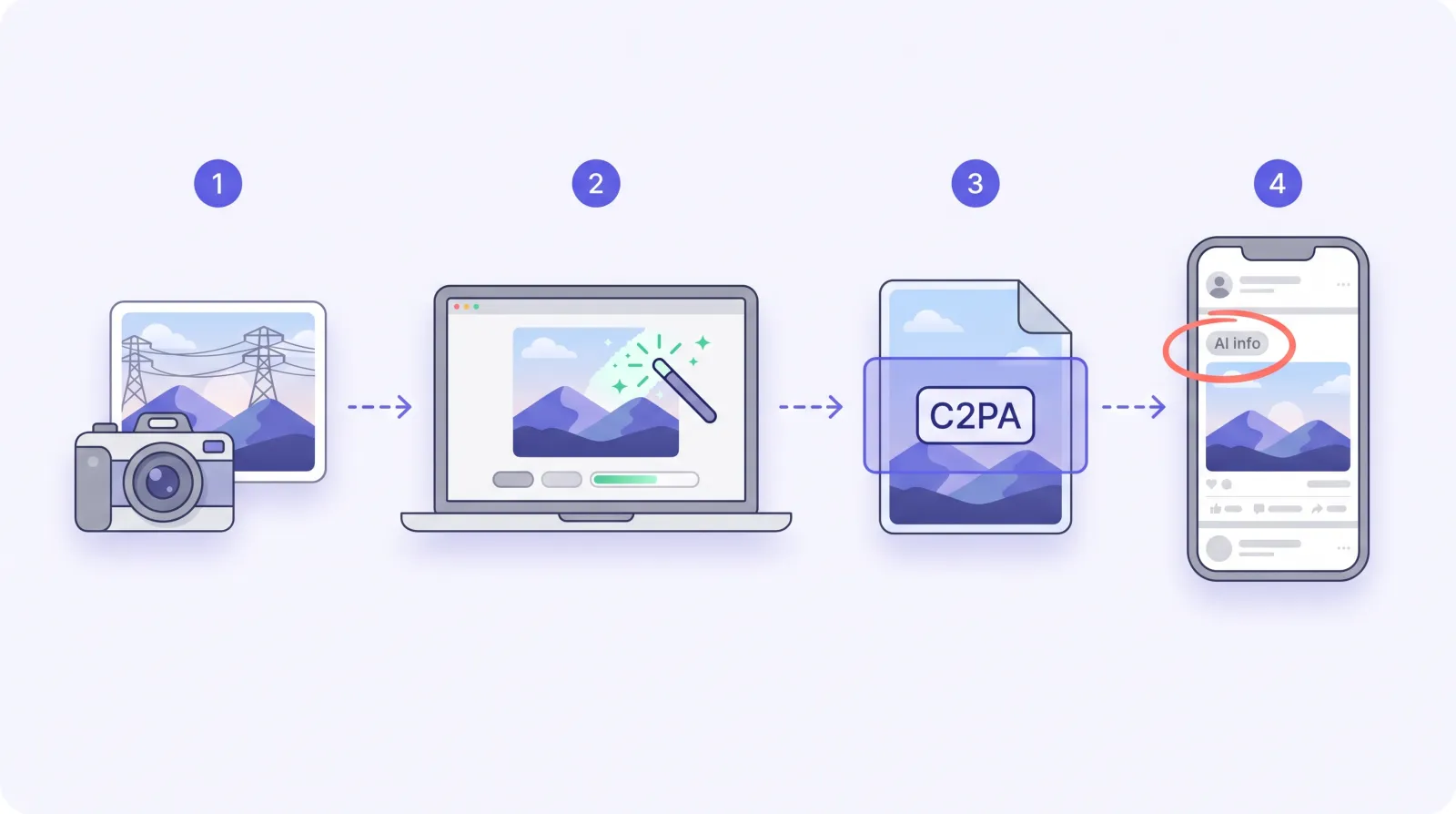
MetaはAI画像を見分けるために、業界標準のC2PAとIPTCを読み取っていると説明しています。そして今では、身近なツールの多くがこうした記録を自動で書き込みます。
| 写真が経由したツール | ファイルに残りうるもの | 削除できるか |
|---|---|---|
| Photoshopの生成塗りつぶし、削除ツール、Firefly | 生成AIによる編集工程を記録したC2PAコンテンツ認証情報 | できる(メタデータのため) |
| ChatGPT / DALL-E、Microsoft Designer | 生成ツール名を記したC2PAマニフェスト | できる(メタデータのため) |
| CanvaなどのAI背景削除ツールや編集ツール | ツールや書き出し方法によっては、AI使用の開示メタデータ | メタデータならできる |
| スマホのAI編集(Galaxy AI、Googleフォトなど) | IPTC/XMPの「AIで編集」フィールド。編集によっては不可視ウォーターマークも付く | メタデータはできる、ウォーターマークはできない |
| GoogleのAI画像生成モデル(Gemini、Imagen) | ピクセルに織り込まれたSynthIDウォーターマーク | できない(メタデータではない) |
| InstagramやFacebookの中で作ったMeta AIの画像 | Meta独自のマーカー。そもそもMeta自身が、自社で生成した画像だと把握している | できない(Metaはどのみちラベルを付ける) |
本物の写真にラベルが付くよくある原因は、表の上のほうの行です。AIの記録が示しているのはほんの小さな編集1か所なのに、ラベルは投稿全体に付いてしまいます。
ステップ1:ラベルが付いた原因を確認する
投稿を開き、ユーザーネームの下にある「AI情報」をタップします。そこに見当たらない場合は、投稿の右上にある「⋯」をタップし、メニュー内の「AI情報」を探してください。表示される説明を確認します。
- 「業界で共有されている信号」(industry-shared signals)と表示された場合は、InstagramがファイルからAIメタデータかウォーターマークを検出しています。ステップ2に進んでください。
- 自己申告の場合は、投稿時に「AIラベルを追加」(Add AI label)のトグルがオンになっていたということです。誤ってオンにしていて、画像もAI生成ではないなら、投稿の「編集」画面でオフにできるか確認してください。オフにできない場合は、ラベルなしで投稿し直しましょう。
ステップ2:公開済みの投稿に対処する
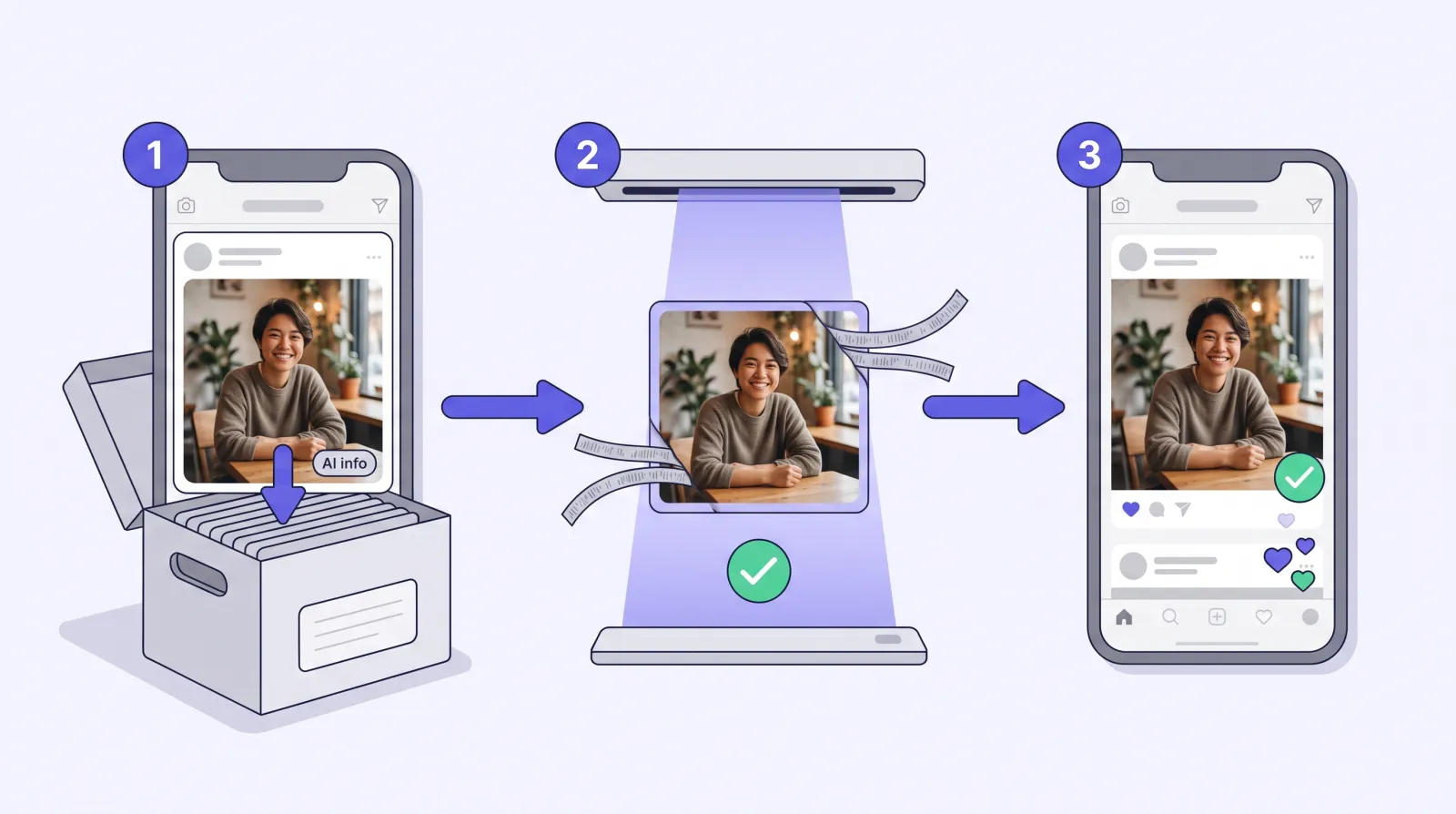
検出された信号によって付いたラベルを消すボタンは、Instagramにはありません。キャプションを編集しても、Metaがすでに処理した画像ファイルは変わりません。現実的なのは、画像そのものを差し替える方法です。
- ラベルが付いた投稿を、削除せずにアーカイブします(⋯ →「アーカイブ」)。こうすれば「いいね!」やコメントが残り、あとで元に戻すこともできます。削除してもかまいません。
- 下記の方法で元のファイルをクリーニングします。Instagramから保存し直したコピーではなく、元のファイルを使ってください。
- クリーニングしたファイルを新しい投稿として公開します。
本物の写真だと確信があるのにラベルが付く場合は、設定とアクティビティ → ヘルプ → 問題を報告からInstagramに伝えるか、アプリ内でスマホを振って報告してください。結果が保証されるわけではありませんが、2024年にMetaがラベルを見直したのも、こうした誤ったラベルへの声を受けてのことでした。
ステップ3:投稿前にAIメタデータを削除する
方法1:スマホやパソコンのブラウザでRemove AI Metadataを使う(おすすめ)
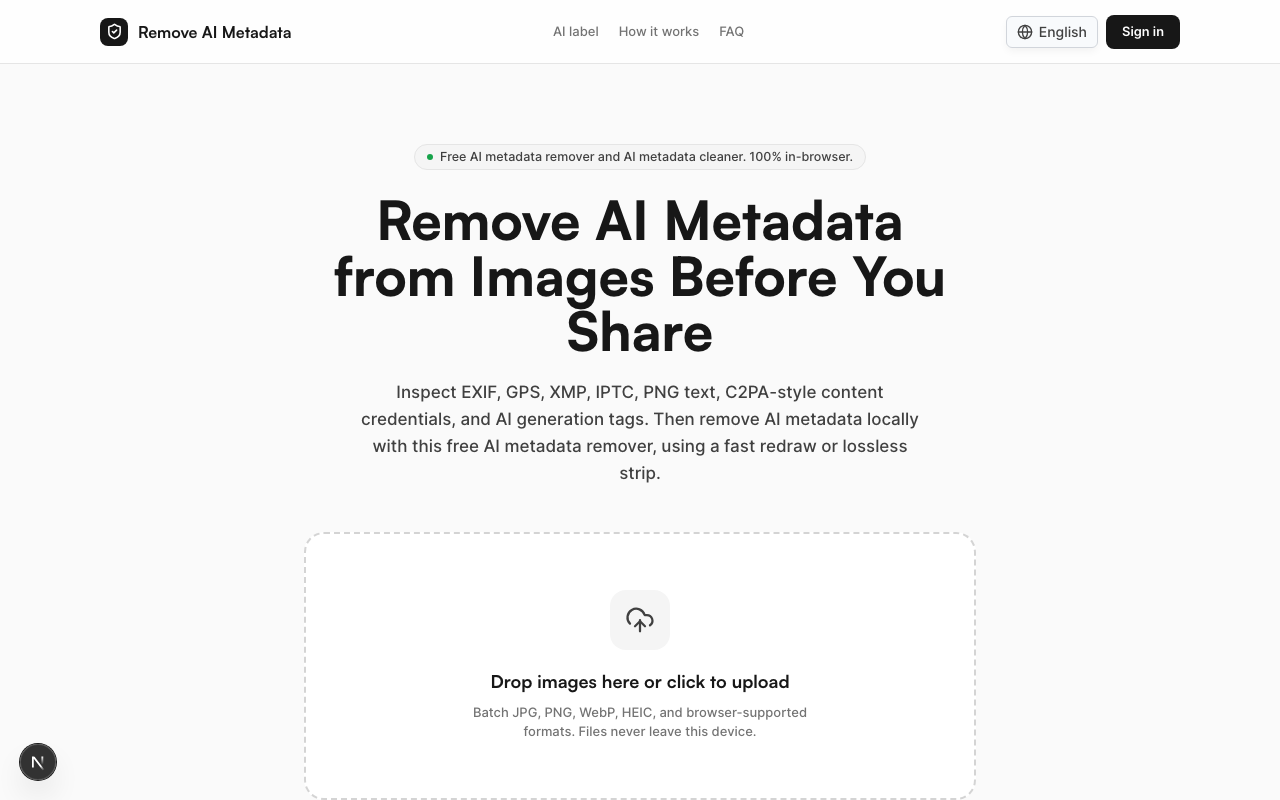
Instagramはスマホアプリなので、スマホで何もインストールせずに使えるツールが必要です。Remove AI MetadataはiPhoneやAndroidのSafari・Chromeで動作し、パソコンでもどのブラウザからでも使えます。
- removeaimetadata.comを開き、写真を追加します(JPG、PNG、WebP、HEIC、1枚50MBまで)。
- スキャンすると、ファイルに含まれる情報(C2PAコンテンツ認証情報、IPTC・XMPのAIフィールド、EXIF、GPS位置情報、PNGテキスト)が一覧で表示されます。
- モードを選び、「1枚の画像を削除」ボタンをタップします。
- 再描画:ピクセルを新しいJPEG、PNG、WebP、AVIFファイルに再エンコードし、メタデータを一切含まないファイルとして出力します。「フィンガープリント撹乱」設定(初期設定でオン。調整やオフも可能)が目に見えないごくわずかなずれを加えるため、出力のピクセルとハッシュは元画像と完全には一致しなくなります。
- 無損失(PNG・JPEG):メタデータのコンテナだけを削除し、ピクセルは1つ残らずそのまま保ちます。
- 再スキャンの結果を確認してファイルをダウンロードし、写真アプリに保存してからInstagramに投稿します。
写真が端末の外に出ることはありません。スキャンもクリーニングもブラウザ内で行われ、送信されるのはクレジットを数えるための「クリーニングした枚数」だけです。最初の2枚はアカウントなしで無料、無料アカウントを作るとさらに2クレジットがもらえます。それ以降は画像1枚のクリーニングにつき1クレジットを使います。クレジットパックかProプランなら1回で最大50枚までまとめてクリーニングできるので、複数枚投稿(カルーセル)にも便利です。
どちらのモードでも、GoogleのSynthIDのような不可視のピクセルウォーターマークは削除できません。
方法2:Photoshopでメタデータなしで書き出す
Photoshopで編集しているなら、「ファイル → 書き出し → Web用に保存(従来)」で書き出し、「メタデータ」を「なし」に設定します。生成塗りつぶしで編集した写真からAIの記録を外す方法として、写真家によく使われています。ただし、すでにPhotoshopの外に出たファイルには使えません。また、通常の書き出しダイアログではコンテンツ認証情報が残ることがあるので、投稿前に書き出したファイルをスキャンしてください。
方法3:写真のスクリーンショットを撮る
編集した写真を全画面で表示してスクリーンショットを撮り、トリミングしてから投稿します。スクリーンショットは、元のメタデータを含まない新しいファイルになります。
デメリット:解像度が落ちます。トリミングがぴったり合うことはまずなく、不可視のピクセルウォーターマークはスクリーンショットでも残ることがあります。
方法4:ラベルを付けたくない写真ではAI編集を使わない
コピースタンプ、生成AIを使わない修復ブラシ系のツール、手作業でのマスクは、AI使用の開示記録を書き込みません。露光量、トーンカーブ、色、トリミングといった基本的な調整が記録を書き込むこともありません。最も確実な方法ですが、いちばん時間を節約できるツールを手放すことになります。
どの方法を選ぶべき?
| 方法 | スマホで使える | 画質の劣化 | C2PA / IPTCのAI記録を削除 | SynthIDを削除 |
|---|---|---|---|---|
| Remove AI Metadata | はい | 無損失モードならなし | はい(再スキャンで確認) | いいえ |
| PhotoshopのWeb用に保存 | いいえ | わずか(再書き出し) | 多くの場合は可能 | いいえ |
| スクリーンショット | はい | あり(解像度が低下) | はい | 確実ではない |
| AI編集を避ける | はい | なし | そもそも書き込まれない | 該当なし |
どの方法でも、Instagramが二度とラベルを表示しないとは約束できません。Metaは不可視ウォーターマーク、独自の検出、投稿者の自己申告も利用できます。
ラベルを残すべきケース
この記事の目的は、本物の写真がAIで作られたものとして表示されるのを防ぐことであり、AI画像を隠すことではありません。AIで生成した画像や、AIによって写っている内容が変わった画像なら、ラベルを残すのが誠実な選択です。また、Metaのルールでは、デジタルで作成・加工したフォトリアルな動画やリアルな音声について開示が義務付けられています。アカウントでAI生成の人物を扱っているなら、「AI生成プロフィール」ラベルを付けましょう。付けずにいると、リーチが落ちることがあります。
投稿前に写真をチェックする方法
- Remove AI Metadata:スキャンの段階で、クリーニングする前に検出したすべての記録を表示します。
- contentcredentials.org/verify:ファイルにC2PAコンテンツ認証情報が含まれているかを確認できます。
- ExifTool(パソコン):
exiftool -a -G1 photo.jpgで、XMPやJUMBFを含むすべてのメタデータグループを一覧表示できます。
よくある質問
公開済みの投稿から「AI情報」ラベルを消せますか? 検出された信号によって付いたラベルなら、設定から消すことはできません。投稿をアーカイブまたは削除し、元のファイルをクリーニングしてから投稿し直してください。自己申告によるラベルなら、投稿の編集画面でオフにできるか確認してください。
「AI情報」ラベルが付くと、インスタのリーチは下がりますか? 投稿ごとの「AI情報」ラベルで表示が減るとは、Metaは発表していません。2026年8月31日に発表されたリーチ制限の対象は、AI生成の人物を扱いながら「AI生成プロフィール」ラベルを付けていないプロフィールです。
カメラで撮った写真なのに、なぜAIタグが付いたのですか? 多くの場合、撮影後の編集が原因です。AI消しゴム、背景の削除、生成塗りつぶしなどが、ファイルにAIの記録を書き込みます。ファイルをスキャンすれば、どのツールが記録を残したのかがわかります。
複数枚投稿(カルーセル)、ストーリーズ、リールにも使えますか? 複数枚投稿とストーリーズでは同じ画像の信号が使われるので、アップロード前に1枚ずつクリーニングしてください。Remove AI Metadataは静止画専用で動画は処理しないため、リールには対応できません。
Threadsにも同じラベルが付きますか? はい。Threads、Instagram、FacebookはいずれもMetaのアプリで、同じ信号を読み取ります。Facebookの「AI情報」ラベルについてのガイドもあわせてご覧ください。
写真からAIメタデータを削除してもいいのですか? 自分のファイルのメタデータは、自由に編集できます。AI生成コンテンツの開示義務を含め、Instagramのルールには従ってください。Remove AI Metadataはプライバシーとメタデータのためのツールであり、AI画像を本物と偽るためのものではありません。
本物の写真を、誤ったAIタグなしで投稿しよう
Instagramに投稿する前に写真をスキャンし、どんなAIの記録が含まれているかを確かめて、ブラウザ上で削除しましょう。Remove AI Metadataを試す:最初の2枚は無料、アカウント不要で、画像がアップロードされることもありません。