你在 Instagram 發了一張照片,結果貼文被加上 「AI 資訊」 標籤。你可能只是用 Photoshop 的生成填色修掉一條礙眼的電線、用 Canva 去背,或在手機上點了一下 AI 橡皮擦。照片明明是真的,Instagram 卻告訴你的粉絲:這張圖用了 AI。
這個標籤通常來自檔案裡的隱藏中繼資料,而不是 Instagram 分析了你的畫面。編輯工具會把 AI 使用紀錄寫進圖片,例如 C2PA 內容憑證或 IPTC 的「AI 來源」欄位,Meta 會在你上傳時讀取這些資訊。這篇文章會告訴你:怎麼查出是什麼觸發了標籤、已經發出去的貼文還能怎麼處理,以及下次上傳前如何移除這些中繼資料。移除中繼資料能去掉最常見的觸發因素,但無法保證 Instagram 永遠不會加上標籤,因為 Meta 也可能參考其他訊號。
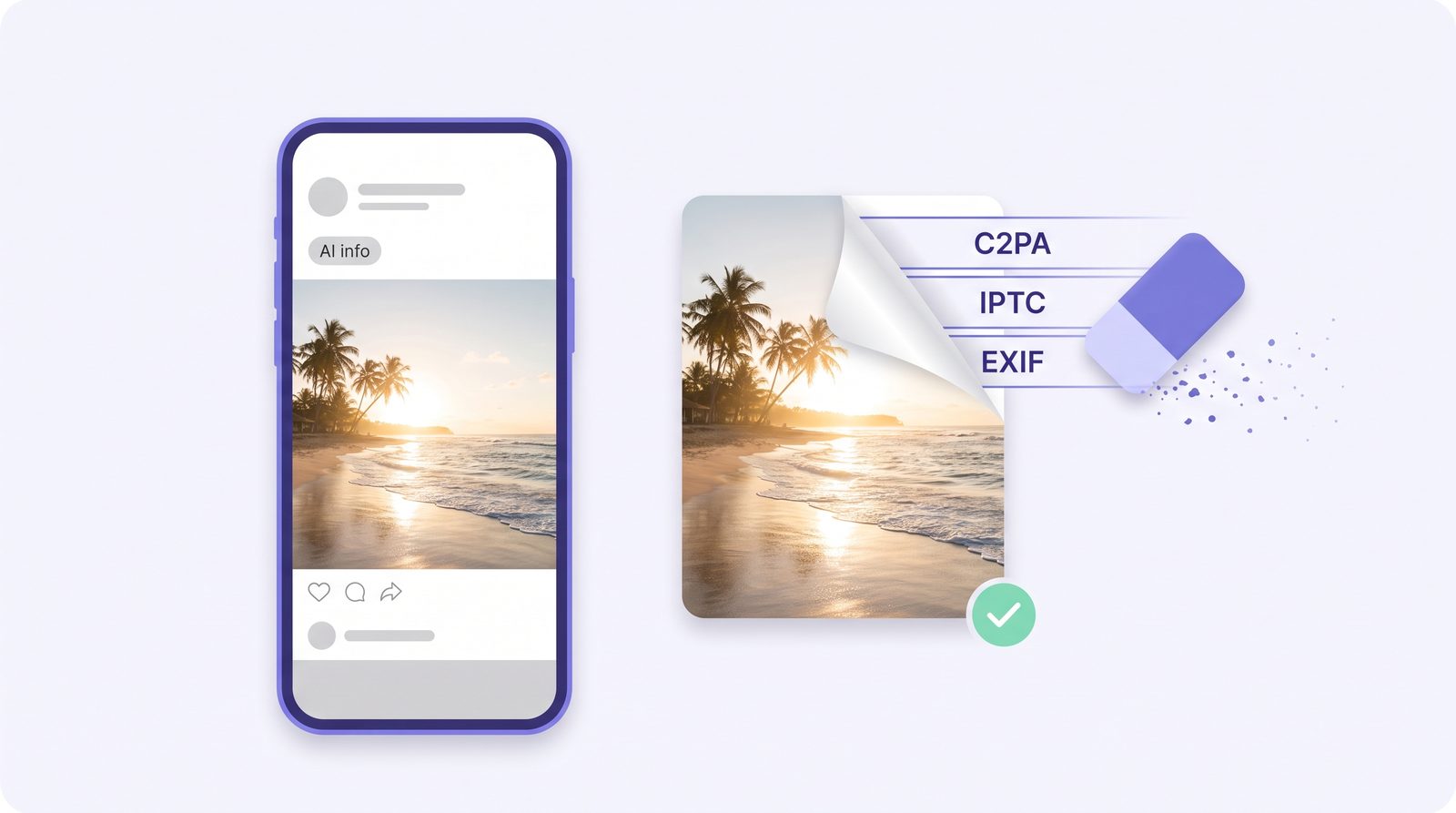
Instagram 的「AI 標籤」到底是什麼
Instagram 其實不叫它「AI 標籤」,貼文上顯示的是 「AI 資訊」(AI info)。它在 2024 年 7 月取代了最初的「Made with AI」標籤,起因是許多攝影師抱怨:只是稍微修過的照片,也被說成是 AI 做的。
標籤出現在哪裡,取決於 Meta 認為 AI 參與了多少:
- 被 Meta 偵測為 AI 生成的內容:「AI 資訊」會直接顯示在貼文上,就在你的使用者名稱下方。
- 用 AI 工具編輯或修改過的內容:自 2024 年 9 月起,標籤改放在貼文的 ⋯ 選單裡,比較不顯眼,但依然存在。
點開標籤後,Instagram 會說明加上標籤的原因:是偵測到檔案中的業界共用訊號(industry-shared signals),還是發文者自行揭露使用了 AI。看清楚這一點,就知道該用哪種解法。
別和「AI 生成的個人檔案」標籤搞混。2026 年 8 月 31 日,Instagram 把帳號層級的「AI 創作者」(AI creator)標籤更名為「AI 生成的個人檔案」(AI-generated profile),並表示:帳號如果出現 AI 生成的人物卻沒有加上這個標籤,觸及率就會受到限制。這個標籤屬於帳號,而不是某個檔案,所以跟移除中繼資料完全無關。如果你只是在創作流程中用到 AI 工具,並不需要加上這個標籤。
為什麼 Instagram 會把真實照片標成 AI
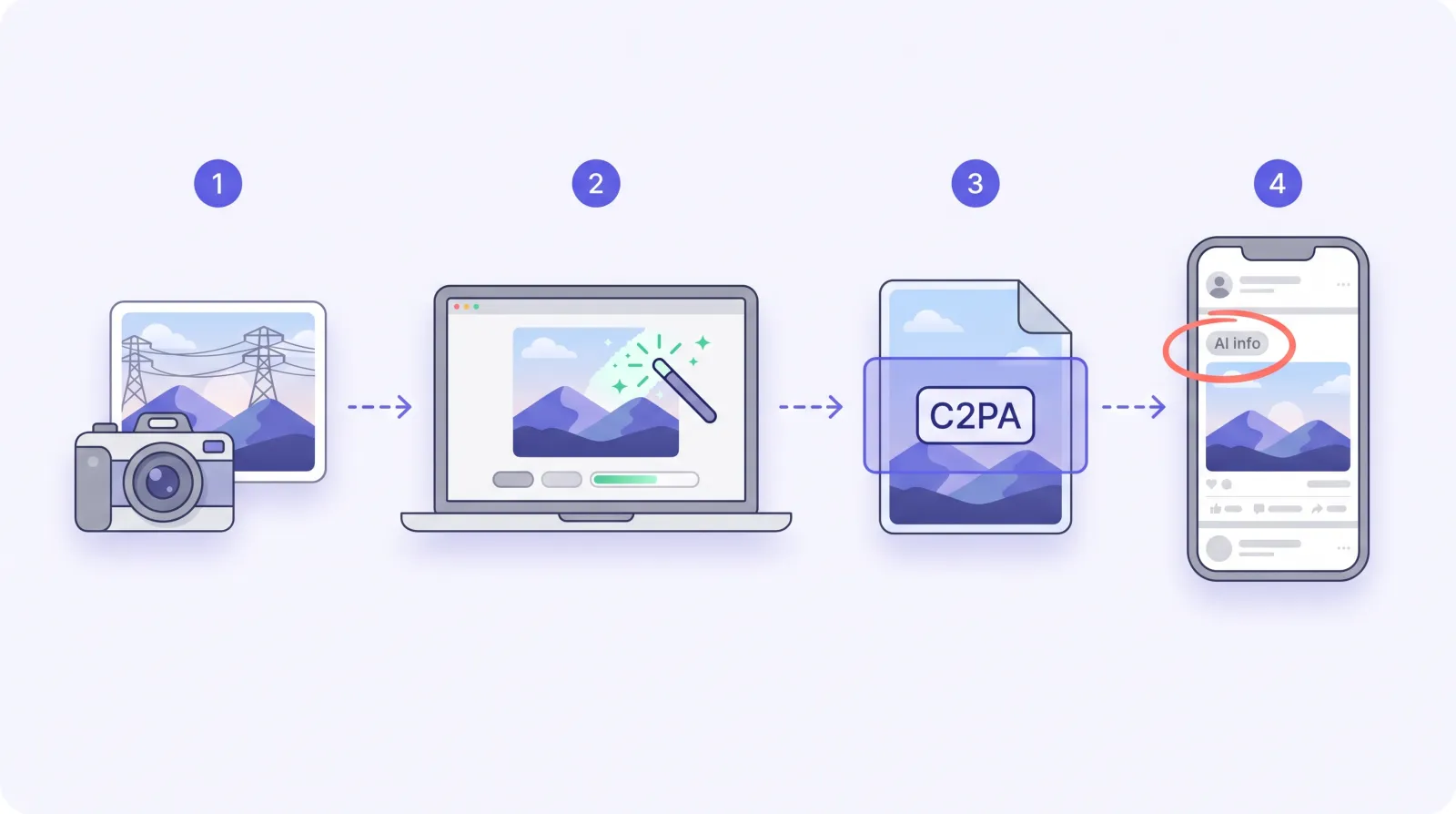
Meta 曾表示,它會讀取 C2PA 和 IPTC 這兩項業界標準來辨識 AI 圖片。現在許多日常工具都會自動寫入這類紀錄:
| 照片經過的工具 | 可能在檔案中留下什麼 | 能否移除? |
|---|---|---|
| Photoshop 生成填色、移除工具、Firefly | 記錄了生成式 AI 步驟的 C2PA 內容憑證 | 可以,屬於中繼資料 |
| ChatGPT / DALL-E、Microsoft Designer | 註明生成工具的 C2PA 資訊清單(manifest) | 可以,屬於中繼資料 |
| Canva 及其他 AI 去背或編輯工具 | 標明使用了 AI 的中繼資料,視工具與匯出方式而定 | 可以,前提是屬於中繼資料 |
| 手機 AI 編輯(如 Galaxy AI、Google 相簿) | IPTC/XMP 中的「經 AI 編輯」欄位;部分編輯還會加上隱形浮水印 | 中繼資料可以,浮水印不行 |
| Google 的 AI 圖像模型(Gemini、Imagen) | 織入像素中的 SynthID 浮水印 | 不行,它不是中繼資料 |
| 在 Instagram 或 Facebook 內用 Meta AI 產生的圖片 | Meta 自家的標記,而且 Meta 本來就知道這張圖是它產生的 | 不行,Meta 無論如何都會加標籤 |
真實照片被加上標籤,通常就是前幾列的原因:AI 紀錄描述的只是一處小修改,標籤卻落在整則貼文上。
步驟 1:查出貼文為什麼被加上標籤
打開貼文,點一下使用者名稱下方的 AI 資訊。如果那裡沒有,就點貼文右上角的 ⋯,在選單中找 AI 資訊。接著看看裡面的說明:
- 「業界共用訊號」:表示 Instagram 在檔案中發現了 AI 中繼資料或浮水印,請看步驟 2。
- 自行揭露:表示你分享貼文時開啟了 加上 AI 標籤(Add AI label)開關。如果是不小心開啟的,而且圖片並非 AI 生成,看看貼文的 編輯 畫面能不能把它關掉;如果不行,就不加標籤重新發文。
步驟 2:處理已經發布的貼文
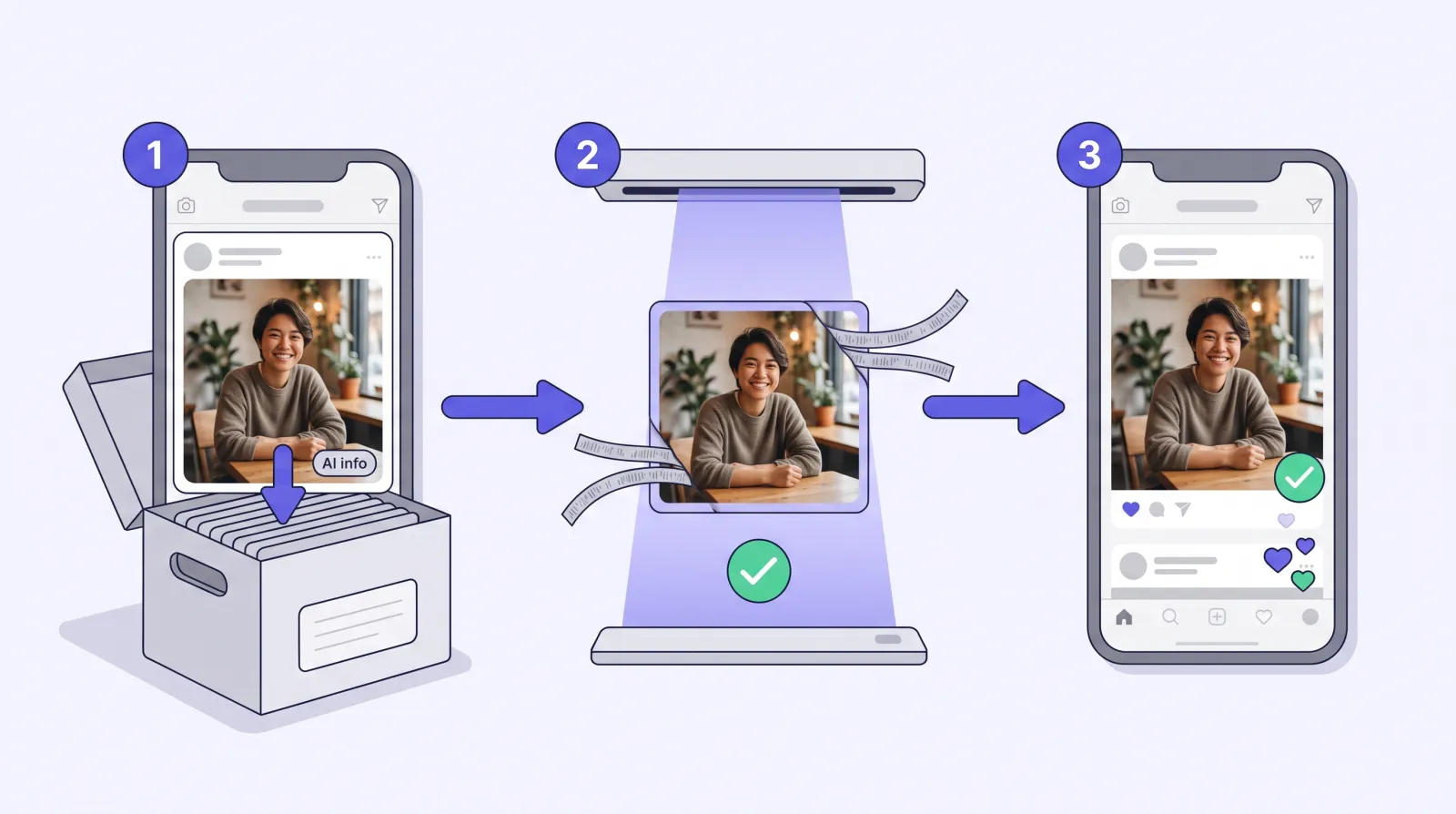
如果標籤是因為偵測到訊號而加上的,Instagram 並沒有提供移除按鈕;修改貼文說明也不會改變 Meta 已經處理過的圖片檔案。比較實際的做法是換掉這張圖:
- 把被標記的貼文典藏(⋯ → 典藏,英文介面為 Archive),而不要直接刪除,這樣可以保留按讚和留言,之後也能恢復顯示。如果你比較想刪掉,也可以直接刪除。
- 用下面的方法清除原始檔案。請使用原始檔,不要用從 Instagram 存回來的副本。
- 把清除後的檔案當成新貼文發布。
如果你確定圖片是真實照片,標籤卻還是出現,可以透過 設定和動態 → 說明 → 回報問題(Settings and activity → Help → Report a problem)告訴 Instagram,或在 App 裡搖一搖手機。結果無法保證,但 Meta 在 2024 年調整標籤,正是為了回應這類誤標的意見。
步驟 3:發文前移除 AI 中繼資料
方法一:在手機或電腦瀏覽器中使用 Remove AI Metadata(推薦)
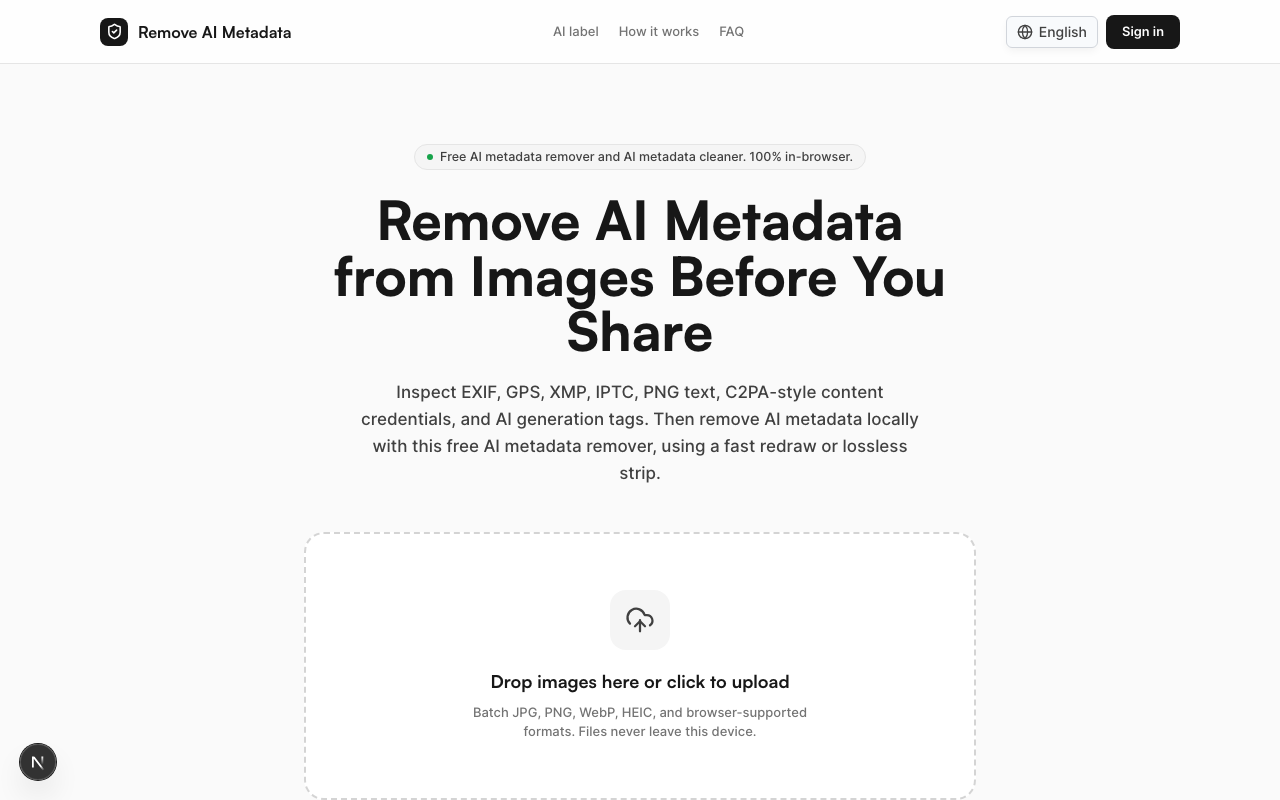
Instagram 是手機 App,所以你需要一個不用安裝、在手機上就能直接用的工具。Remove AI Metadata 可以在 iPhone 和 Android 手機的 Safari 或 Chrome 中執行,也能在任何電腦瀏覽器使用:
- 前往 removeaimetadata.com 加入照片(支援 JPG、PNG、WebP 或 HEIC,每張最大 50 MB)。
- 掃描結果會列出檔案裡有什麼:C2PA 內容憑證、IPTC 與 XMP 的 AI 欄位、EXIF、GPS 位置和 PNG 文字。
- 選擇模式,點擊 清除 按鈕:
- 重繪模式:把像素重新編碼成全新的 JPEG、PNG、WebP 或 AVIF 檔案,不保留任何儲存的中繼資料。它的「像素指紋干擾」設定(預設開啟,可調整或關閉)會加入肉眼看不出的微小位移,讓輸出檔案的像素和雜湊值不再與原圖完全相同。
- 無損模式(PNG 和 JPEG):只移除中繼資料容器,每個像素都維持不變。
- 確認重新掃描的結果,下載檔案、存到相簿,再發到 Instagram。
你的照片不會離開你的裝置:掃描和清除都在瀏覽器中完成,只有已清除圖片的數量會傳送出去,用來計算點數。前 2 張不需帳號即可免費清除,建立免費帳號後再獲得 2 點。之後每清除 1 張圖片會使用 1 點;使用點數包或 Pro 方案,一次最多可清除 50 張,發輪播貼文時很方便。
兩種模式都無法移除 Google SynthID 這類隱形像素浮水印。
方法二:在 Photoshop 匯出時去掉中繼資料
如果你用 Photoshop 修圖,可以透過 檔案 → 轉存 → 儲存為網頁用(舊版)(英文版為 File → Export → Save for Web (Legacy))匯出,並把 中繼資料 設為 無。攝影師常用這招去掉生成填色留下的 AI 紀錄。不過它對已經離開 Photoshop 的檔案無效,而且一般的匯出對話框可能會保留內容憑證,所以發文前最好先掃描一下匯出的檔案。
方法三:截圖
全螢幕開啟修好的照片,截圖、裁切,然後發這張截圖。截圖是一個全新的檔案,不會帶有原圖的中繼資料。
缺點:解析度會下降、裁切很難完全精準,而且隱形像素浮水印可能在截圖後依然存在。
方法四:不想被加標籤的照片,就別用 AI 修圖
仿製印章、非生成式的修復筆刷和手動遮色片都不會寫入 AI 使用紀錄;曝光度、曲線、色彩、裁切這類基本調整更是從來不會。這是最可靠的做法,代價是得放棄那些最省時間的工具。
該選哪種方法?
| 方法 | 手機可用 | 畫質損失 | 能否移除 C2PA / IPTC AI 紀錄 | 能否移除 SynthID |
|---|---|---|---|---|
| Remove AI Metadata | 是 | 無損模式下無損失 | 可以,並經重新掃描確認 | 不行 |
| Photoshop 儲存為網頁用 | 否 | 輕微(重新匯出) | 通常可以 | 不行 |
| 截圖 | 是 | 有,解析度下降 | 可以 | 不一定 |
| 避免 AI 修圖 | 是 | 無 | 本來就不會寫入 | 不適用 |
以上方法都無法保證 Instagram 永遠不顯示標籤。Meta 也可能依據隱形浮水印、自家的偵測以及你的自行揭露來加上標籤。
什麼情況下應該保留標籤
這篇文章的目的是避免真實照片被說成 AI 作品,而不是幫你隱藏 AI 圖片。如果圖片是用 AI 生成的,或 AI 改變了畫面呈現的內容,保留標籤才是誠實的做法;而且 Meta 的規範也要求,經數位技術產生或修改的擬真影片和擬真音訊都必須揭露。如果你的帳號出現 AI 生成的人物,請加上「AI 生成的個人檔案」標籤,不加的話,觸及率可能會受到限制。
發文前如何檢查照片
- Remove AI Metadata:掃描階段就會列出偵測到的每一筆紀錄,清除之前就能先看到。
- contentcredentials.org/verify:查看檔案是否帶有 C2PA 內容憑證。
- ExifTool(電腦版):執行
exiftool -a -G1 photo.jpg,可列出所有中繼資料群組,包括 XMP 和 JUMBF。
常見問題
已經發布的貼文,還能移除「AI 資訊」標籤嗎? 如果標籤來自偵測到的訊號,就沒有設定能關掉它。你可以典藏或刪除貼文,清除原始檔案後重新發布。如果標籤來自你自己的揭露,看看貼文的編輯畫面能不能把它關掉。
「AI 資訊」標籤會降低我在 Instagram 的觸及率嗎? Meta 並沒有說過單則貼文上的「AI 資訊」標籤會降低觸及。2026 年 8 月 31 日宣布的觸及率限制,針對的是出現 AI 生成人物、卻沒有加上「AI 生成的個人檔案」標籤的帳號。
為什麼相機直出的照片也被 Instagram 標成 AI? 通常是因為事後做的修改,例如 AI 橡皮擦、去背或生成填色,把 AI 紀錄寫進了檔案。掃描一下檔案,就能看出是哪個工具留下的。
輪播貼文、限時動態和 Reels 也適用嗎? 輪播貼文和限時動態使用的是同一套圖片訊號,所以每張照片上傳前都要先清除。Remove AI Metadata 只處理靜態圖片,不處理影片,所以對 Reels 幫不上忙。
Threads 也用同樣的標籤嗎? 是的。Threads、Instagram 和 Facebook 都是 Meta 旗下的 App,讀取的是同樣的訊號。可以參考我們的 Facebook「AI 資訊」標籤教學。
可以移除自己照片裡的 AI 中繼資料嗎? 你可以編輯自己檔案的中繼資料。請遵守 Instagram 的規範,包括對 AI 生成內容的揭露要求。Remove AI Metadata 是一款隱私與中繼資料工具,不是用來把 AI 圖片偽裝成真實照片的。
讓真實照片不再被誤標 AI
照片發上 Instagram 之前先掃描一下,看清楚它到底帶了哪些 AI 紀錄,再直接在瀏覽器中移除。試用 Remove AI Metadata:前 2 張免費,不需註冊帳號,也不會上傳任何檔案。