你在 Photoshop 裡修了一張照片,發到 Facebook,結果圖片下面出現了 「AI 資訊」 標籤。你明明沒有用 AI 生成這張圖——只是用了一下修復筆刷或生成式填充。但 Facebook 把整張照片都當成了 AI 內容。
這往往是因為編輯工具在檔案裡嵌入了隱藏的中繼資料(例如 C2PA 內容憑證或 IPTC 的 AI 標記),Meta 會在你上傳時讀取這些資訊。好消息是:你可以在發文前移除這些中繼資料,去掉最常觸發標籤的訊號。不過平台還可能依據其他訊號,所以這並不能保證標籤一定不會出現。
為什麼 Facebook 會加上「AI 資訊」標籤?
Facebook(Meta)從 2024 年開始標記 AI 內容。Meta 曾表示會讀取 C2PA、IPTC 中繼資料等業界標準訊號;對修過的照片來說,圖片檔案中嵌入的中繼資料是標籤出現的常見原因。但它不是唯一的訊號:隱形浮水印、Meta 自己的偵測,以及發文時的自行揭露,也都可能讓貼文被加上標籤。
常見的三類訊號:
| 偵測方法 | 讀取內容 | 能否移除? |
|---|---|---|
| C2PA 數位簽章 | Adobe Photoshop、Microsoft Designer、Google AI 工具寫入的數位憑證 | 可以 — 剝離中繼資料 |
| IPTC digitalSourceType | 標準欄位,值為 trainedAlgorithmicMedia | 可以 — 剝離中繼資料 |
| 隱形浮水印(如 Google SynthID) | 嵌入像素中的訊號 | 不能 — 不屬於中繼資料 |
前兩種是基於中繼資料的訊號。移除這些中繼資料後,Facebook 就讀不到中繼資料訊號了,但隱形浮水印、Meta 自己的偵測或發文時的自行揭露仍可能導致標籤。
重要區分:「AI 資訊」標籤(原「Made with AI」)是告訴瀏覽者圖片使用了 AI 工具。這跟 Meta 的 AI 訓練政策是兩回事——後者控制的是你的貼文是否被用於訓練 Meta 的 AI 模型。
5 種移除 AI 標籤的方法
方法一:用 Remove AI Metadata 剝離中繼資料(推薦)
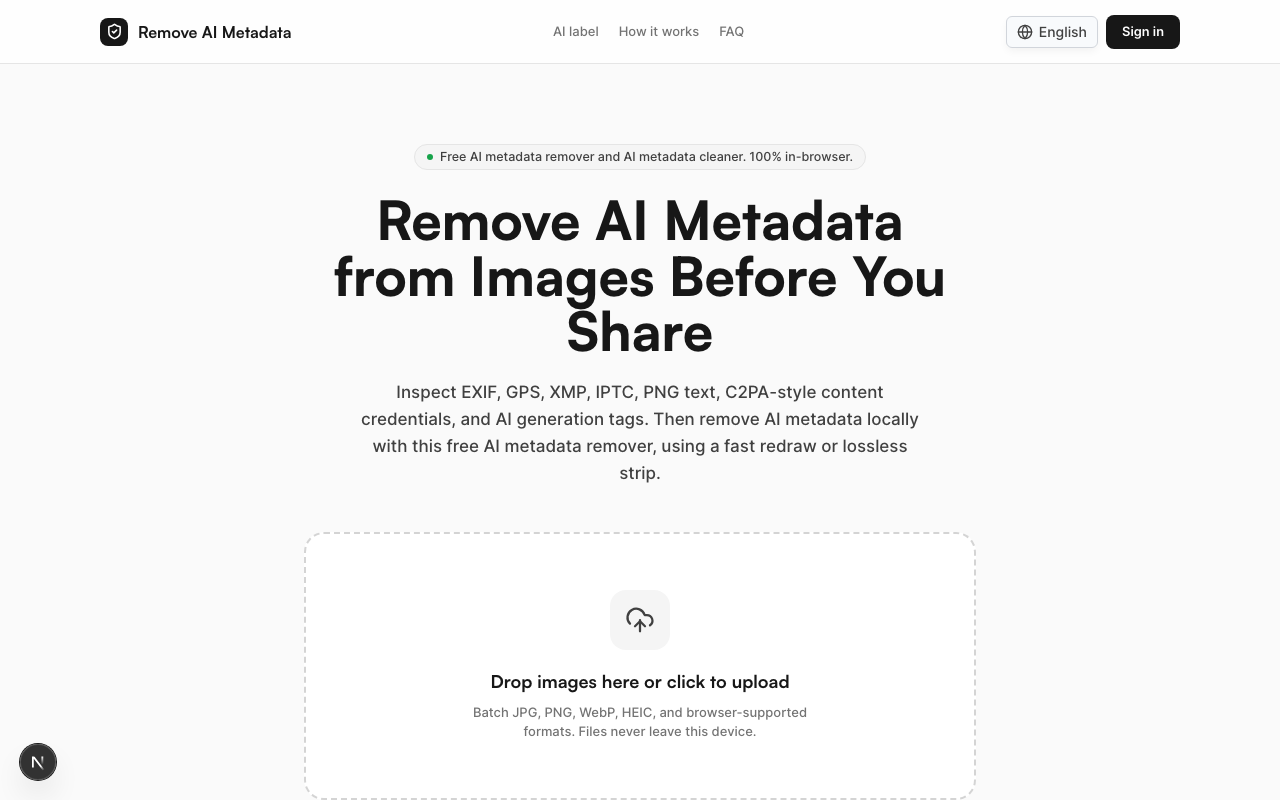
剝離中繼資料最快、最徹底的方式。Remove AI Metadata 是一個直接在瀏覽器中執行的工具(前 2 張免費),專門針對 AI 相關中繼資料——C2PA、IPTC、EXIF、PNG 文字區塊和 XMP 標籤。
使用步驟:
- 前往 removeaimetadata.com
- 把圖片拖入拖放區域(每張不超過 50 MB——圖片不會被上傳;免費點數一次 1 張,使用點數包或 Pro 每次最多 50 張)
- 工具自動掃描並展示偵測到的所有 AI 中繼資料
- 選擇模式,點擊 清除 按鈕,然後下載——清理後的圖片就可以發了
為什麼有幫助: 跟一般的 EXIF 清除器不同,這個工具還會尋找 AI 專屬欄位,例如 C2PA 內容憑證、IPTC 的 digitalSourceType 值,以及寫在 PNG 文字區塊裡的提示詞。它提供兩種模式:
- 重繪模式 — 把像素重新編碼成不含任何儲存中繼資料的全新 JPEG、PNG、WebP 或 AVIF 檔案;可選的「像素指紋干擾」設定(預設開啟)會加入極小的旋轉/縮放和低頻雜訊,讓輸出檔案的像素和雜湊值與原圖略有不同
- 無損剝離模式(PNG 和 JPEG)— 只移除中繼資料容器,像素資料保持完全一致
你的檔案不會離開瀏覽器——所有處理都在本機完成。兩種模式都無法移除 SynthID 這類隱形像素浮水印。
方法二:截圖法
一種低技術門檻的方法,很多人在用:
- 在螢幕上全螢幕開啟編輯好的圖片
- 截一張圖
- 裁剪截圖,配合原圖尺寸
- 把截圖上傳到 Facebook
優點: 簡單,不需要額外工具。 缺點: 解析度和畫質會下降,不適合專業攝影。
方法三:轉換檔案格式
在不同格式之間轉換可以剝離中繼資料:
- 用基礎編輯器開啟圖片(Mac 的「預覽程式」、Windows 的「小畫家」)
- 另存為其他格式(如 PNG → JPG,或 JPG → PNG)
- 上傳轉換後的檔案
一些壓縮工具如 TinyJPG 也會在處理過程中剝離中繼資料。
缺點: 可能產生壓縮偽影,且不一定能移除所有類型的中繼資料。
方法四:刪除後重新上傳
如果你已經發了文,標籤已經出現:
- 刪除原文
- 用方法一剝離中繼資料
- 用清理過的圖片重新發文
編輯已發布的貼文並不會改變 Facebook 已經處理過的圖片檔案,所以用清理後的檔案重新發文是比較實際的做法。如果 Meta 辨識到其他訊號,新貼文仍可能被加上標籤。
方法五:避免使用 AI 編輯工具
預防是最簡單的方法:
- 用仿製印章或**修復筆刷(傳統版)**代替生成式填充
- 跳過 AI 增強功能,如 AI 降噪(Topaz、Luminar)
- 只用基礎調整:亮度、對比度、曲線、裁剪
- 在 Photoshop 中使用舊版匯出選項
缺點: 會大幅限制你的創作工具箱。
方法對比:你應該選哪種?
| 方法 | 難易度 | 畫質損失 | 可靠性 | 費用 |
|---|---|---|---|---|
| Remove AI Metadata | 非常簡單 | 無(無損模式) | 高 | 前 2 張免費,之後每張 1 點 |
| 截圖 | 簡單 | 有 — 解析度下降 | 中等 | 免費 |
| 格式轉換 | 中等 | 可能有偽影 | 低–中 | 免費 |
| 刪文重發 | 麻煩 | 無(配合中繼資料剝離) | 高 | 免費 |
| 避免 AI 工具 | — | 無 | 高 | 限制創作自由 |
這裡的「可靠性」指的是每種方法移除或避開儲存的 AI 中繼資料的穩定程度。沒有任何方法能保證 Facebook 不顯示標籤,因為 Meta 還可能依據隱形浮水印、自己的偵測或發文者的自行揭露。
如何檢查圖片是否含有 AI 中繼資料
上傳到 Facebook 之前,你可以驗證圖片是否帶有 AI 標記:
- 用 Remove AI Metadata — 掃描步驟會在清理前展示所有偵測到的中繼資料
- 到 contentcredentials.org/verify 檢查 — 上傳圖片查看是否有 C2PA 內容憑證
- 用 ExifTool(命令列) — 執行
exiftool -all yourimage.jpg,尋找 AI 相關欄位
常見問題
移除中繼資料就能保證標籤消失嗎? 不能保證。移除 C2PA、IPTC 和 EXIF 中繼資料可以去掉最常見的中繼資料觸發因素,但標籤並不只由中繼資料決定。如果圖片有隱形浮水印(如 Google SynthID),訊號嵌在像素中,Remove AI Metadata 的兩種模式都無法移除。Meta 也可能使用自己的偵測,或依據你自行揭露的 AI 資訊。
Instagram 也適用嗎? 適用,但限制相同。Instagram 和 Facebook 同屬 Meta 旗下,清理後的檔案不論發到哪裡都不再帶有 AI 中繼資料。不過 Meta 在兩個平台上仍可能依據其他訊號,所以同樣無法保證。
移除 AI 中繼資料合法嗎? 你有權修改自己檔案中的中繼資料。Remove AI Metadata 是一個隱私工具。請遵守你上傳平台的服務條款,包括關於揭露 AI 生成內容的規定。
影片和 Reels 呢? 影片的 AI 標籤機制不同。Remove AI Metadata 只處理靜態圖片(JPG、PNG、WebP、HEIC),不支援影片檔案。影片標籤也可能依據其他訊號,包括發布者的自行揭露。
Facebook 能在沒有中繼資料的情況下偵測 AI 圖片嗎? 有可能。Meta 曾表示會讀取 C2PA、IPTC 中繼資料等業界標準訊號,但標籤也可能來自隱形浮水印、Meta 自己的偵測或使用者的自行揭露。移除中繼資料只是去掉一個常見訊號,並不能讓圖片無法被偵測。
發文前清除隱藏的 AI 中繼資料
發文前,先清除照片裡隱藏的 AI 中繼資料。立即試用 Remove AI Metadata — 前 2 張不需註冊即可免費清除,在瀏覽器中執行且不上傳圖片,每張圖片通常幾秒就能處理完。