Vous avez publié une photo sur Instagram, et la voilà affublée de la mention « Info IA ». Vous avez peut-être simplement effacé un câble qui traînait avec le Remplissage génératif de Photoshop, détouré l'arrière-plan dans Canva ou passé une gomme IA sur votre téléphone. La photo est bien réelle, mais Instagram indique désormais à vos abonnés que l'IA a été utilisée.
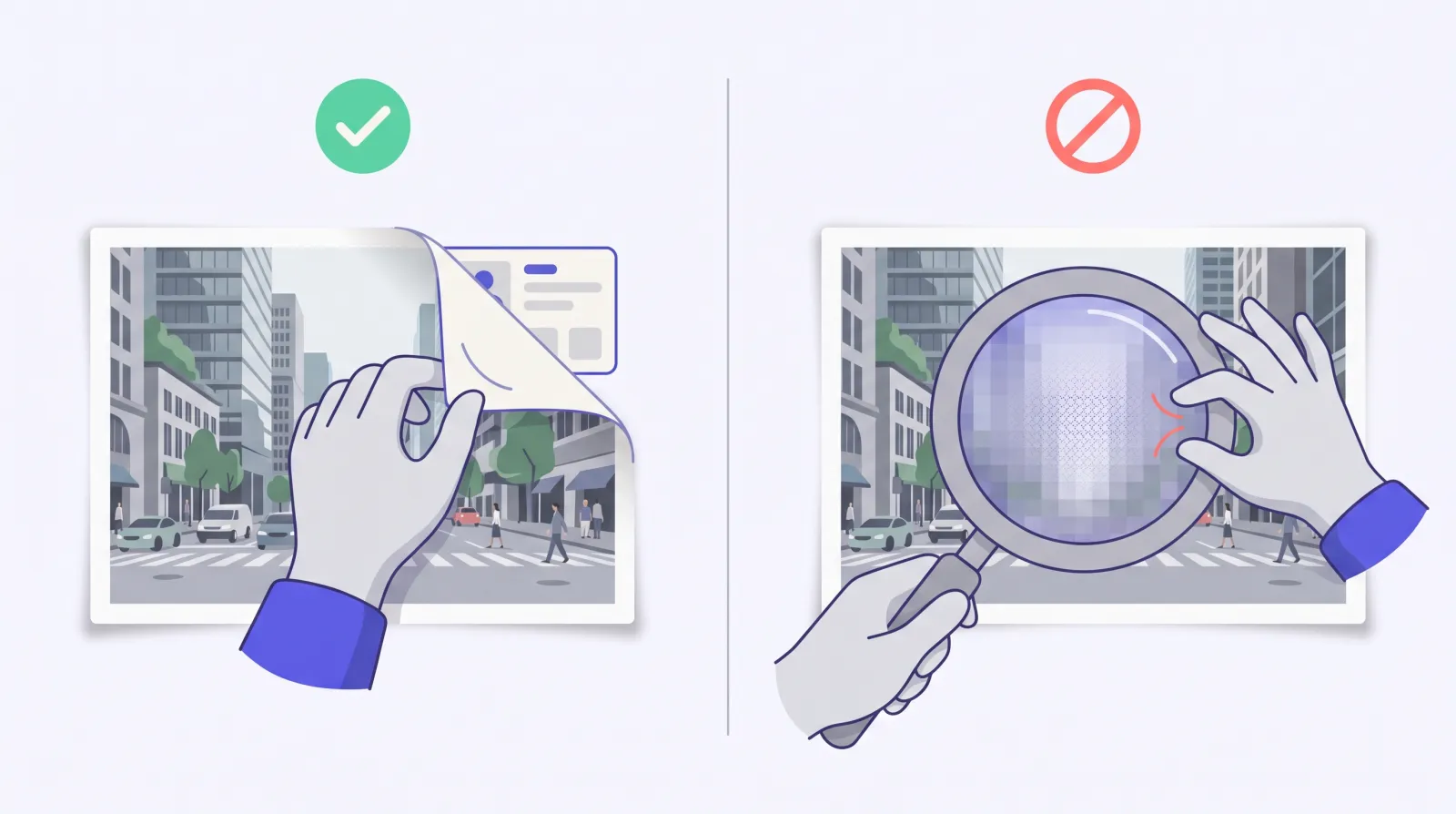
Le plus souvent, cette étiquette vient de métadonnées cachées dans le fichier, et non d'une analyse de vos pixels par Instagram. Les outils de retouche inscrivent dans l'image des informations qui déclarent l'usage de l'IA, comme les Content Credentials C2PA ou un champ IPTC « source IA », et Meta les lit au moment de la mise en ligne. Ce guide explique comment savoir ce qui a déclenché votre étiquette, que faire pour une publication déjà en ligne et comment supprimer ces métadonnées avant votre prochaine publication. Les supprimer élimine le déclencheur le plus courant, mais ne garantit pas qu'Instagram n'ajoutera jamais d'étiquette : Meta peut aussi s'appuyer sur d'autres signaux.
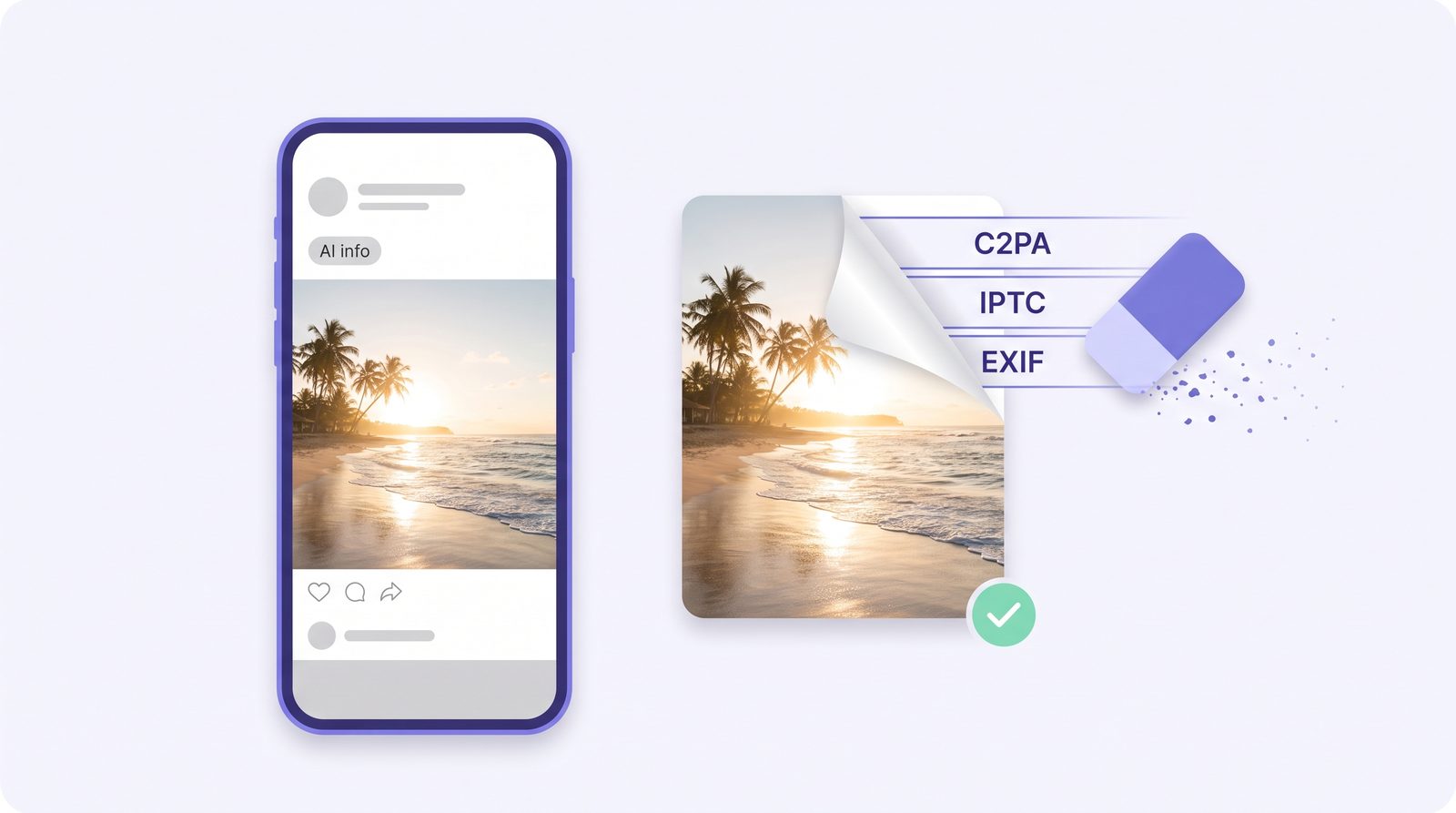
Ce que désigne vraiment le « tag IA » sur Instagram
Beaucoup parlent de « tag IA », mais ce n'est pas le terme d'Instagram : l'étiquette affichée sur les publications s'appelle « Info IA ». Elle a remplacé l'étiquette d'origine « Créé avec l'IA » en juillet 2024, après que des photographes se sont plaints de voir des photos à peine retouchées présentées comme créées par IA.
Son emplacement dépend de la part d'IA que Meta estime avoir été utilisée :
- Contenu que Meta détecte comme généré par IA : « Info IA » apparaît sur la publication elle-même, sous votre nom d'utilisateur.
- Contenu retouché ou modifié avec des outils d'IA : depuis septembre 2024, l'étiquette se trouve plutôt dans le menu ⋯ de la publication ; elle est moins visible, mais toujours présente.
Quand on ouvre l'étiquette, Instagram précise si elle a été ajoutée en raison de signaux partagés par le secteur présents dans le fichier, ou parce que l'auteur de la publication a déclaré avoir utilisé l'IA. Ce détail vous indique quelle solution s'applique à votre cas.
À ne pas confondre avec l'étiquette « profil généré par IA ». Le 31 août 2026, Instagram a renommé son étiquette de compte « créateur IA » (AI creator) en « profil généré par IA » (AI-generated profile) et a annoncé qu'il limiterait la portée des profils mettant en scène une personne générée par IA sans cette étiquette. Celle-ci concerne le compte, pas un fichier : supprimer des métadonnées n'y change donc rien. Les créateurs qui se contentent d'utiliser des outils d'IA dans leur processus de création n'en ont pas besoin.
Pourquoi Instagram appose l'étiquette IA sur de vraies photos
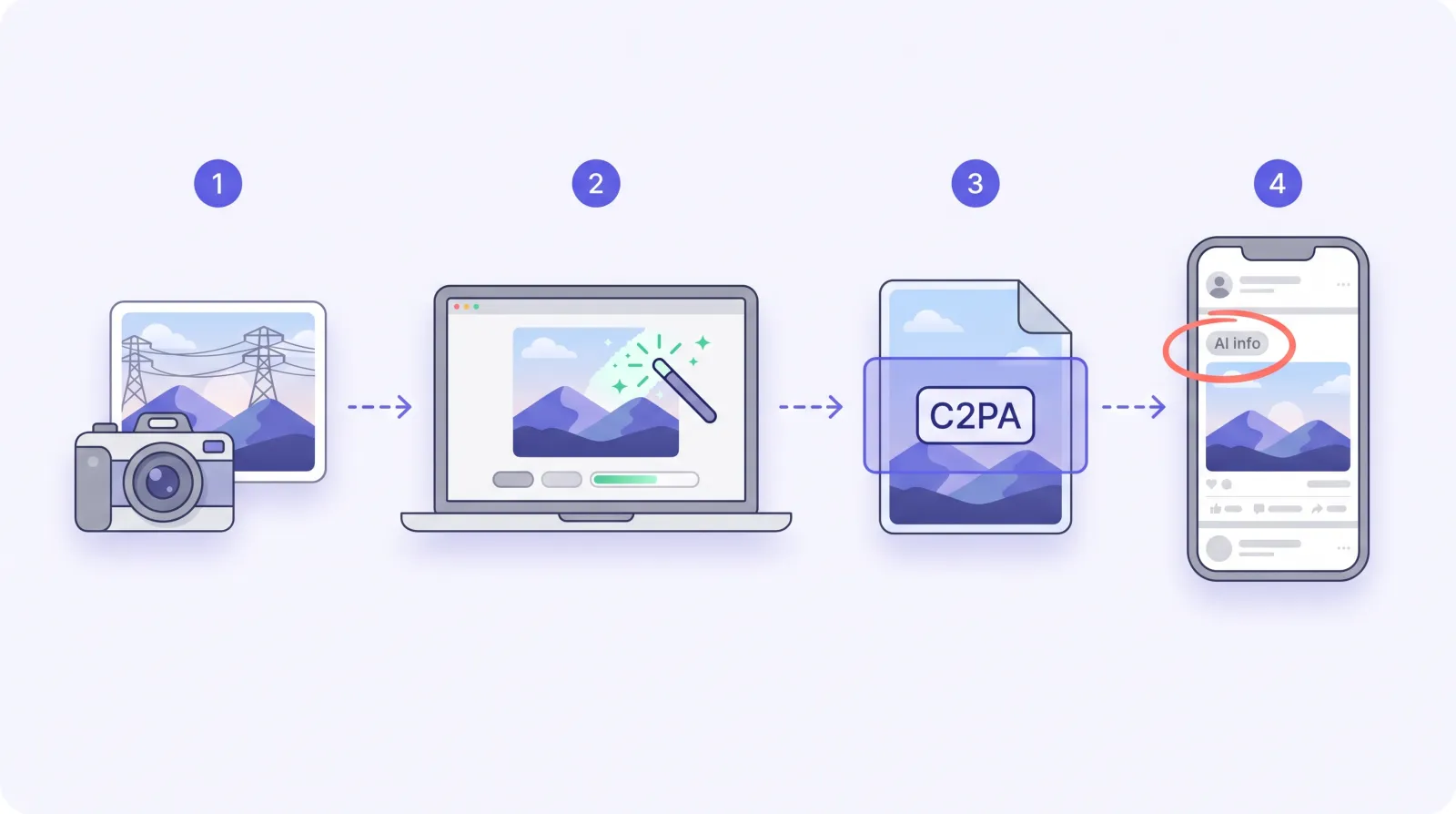
Meta a indiqué s'appuyer sur les normes du secteur C2PA et IPTC pour repérer les images IA. Or beaucoup d'outils du quotidien écrivent désormais ces informations automatiquement :
| Par où votre photo est passée | Ce qu'elle peut laisser dans le fichier | Supprimable ? |
|---|---|---|
| Remplissage génératif et outil Supprimer de Photoshop, Firefly | Des Content Credentials C2PA qui mentionnent l'étape d'IA générative | Oui, ce sont des métadonnées |
| ChatGPT / DALL-E, Microsoft Designer | Un manifeste C2PA qui nomme le générateur | Oui, ce sont des métadonnées |
| Canva et autres outils IA de suppression d'arrière-plan ou de retouche | Des métadonnées qui déclarent l'usage de l'IA, selon l'outil et l'export | Oui, s'il s'agit de métadonnées |
| Retouches IA sur smartphone (ex. Galaxy AI, Google Photos) | Des champs IPTC/XMP « modifié avec l'IA » ; certaines retouches ajoutent aussi un filigrane invisible | Métadonnées oui, filigrane non |
| Modèles d'image IA de Google (Gemini, Imagen) | Un filigrane SynthID intégré aux pixels | Non, ce ne sont pas des métadonnées |
| Images Meta AI créées dans Instagram ou Facebook | Les marqueurs propres à Meta, qui sait d'ailleurs déjà qu'elle a créé l'image | Non, Meta l'étiquette dans tous les cas |
Ce sont les premières lignes qui expliquent le plus souvent pourquoi une vraie photo se retrouve étiquetée : l'enregistrement IA décrit une petite retouche, mais l'étiquette s'applique à toute la publication.
Étape 1 : Vérifier pourquoi votre publication a été étiquetée
Ouvrez la publication et appuyez sur Info IA sous votre nom d'utilisateur. Si la mention n'y figure pas, appuyez sur ⋯ en haut à droite de la publication et cherchez Info IA dans le menu. Lisez ensuite l'explication :
- Si elle évoque des signaux partagés par le secteur (industry-shared signals), Instagram a trouvé des métadonnées IA ou un filigrane dans le fichier. Passez à l'étape 2.
- Si elle indique une déclaration volontaire, c'est que l'option Ajouter une étiquette IA (Add AI label) était activée lors du partage. Si vous l'avez activée par erreur et que l'image n'est pas générée par IA, vérifiez si l'écran Modifier de la publication permet de la désactiver. Sinon, republiez sans l'étiquette.
Étape 2 : Corriger une publication déjà en ligne
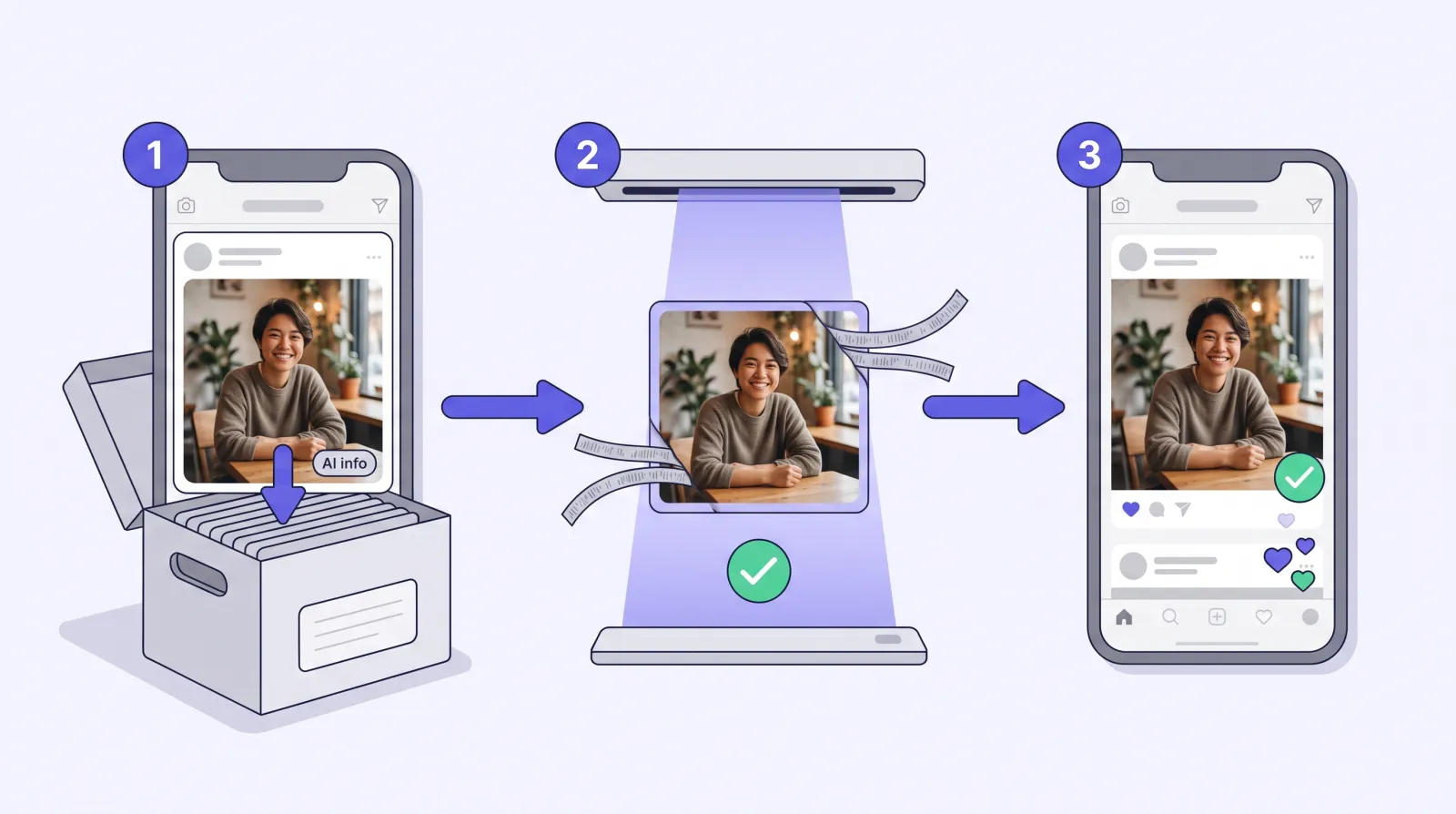
Instagram ne propose aucun bouton pour retirer une étiquette issue de signaux détectés, et modifier la légende ne change rien au fichier image que Meta a déjà traité. La solution pratique consiste à remplacer l'image :
- Archivez la publication étiquetée (⋯ → Archiver) plutôt que de la supprimer : vous conservez ses J'aime et ses commentaires, et vous pourrez la restaurer plus tard. Vous pouvez aussi la supprimer si vous préférez.
- Nettoyez le fichier original avec la méthode ci-dessous. Partez bien de l'original, pas d'une copie réenregistrée depuis Instagram.
- Publiez le fichier nettoyé dans une nouvelle publication.
Si vous avez la certitude que l'image est une vraie photo et que l'étiquette apparaît toujours, signalez-le à Instagram via Paramètres et activité → Aide → Signaler un problème, ou secouez votre téléphone dans l'application. Rien ne garantit le résultat, mais c'est précisément ce genre de signalement d'erreur qui a conduit Meta à revoir ses étiquettes en 2024.
Étape 3 : Supprimer les métadonnées IA avant de publier
Méthode 1 : Remove AI Metadata dans le navigateur de votre téléphone ou de votre ordinateur (recommandé)
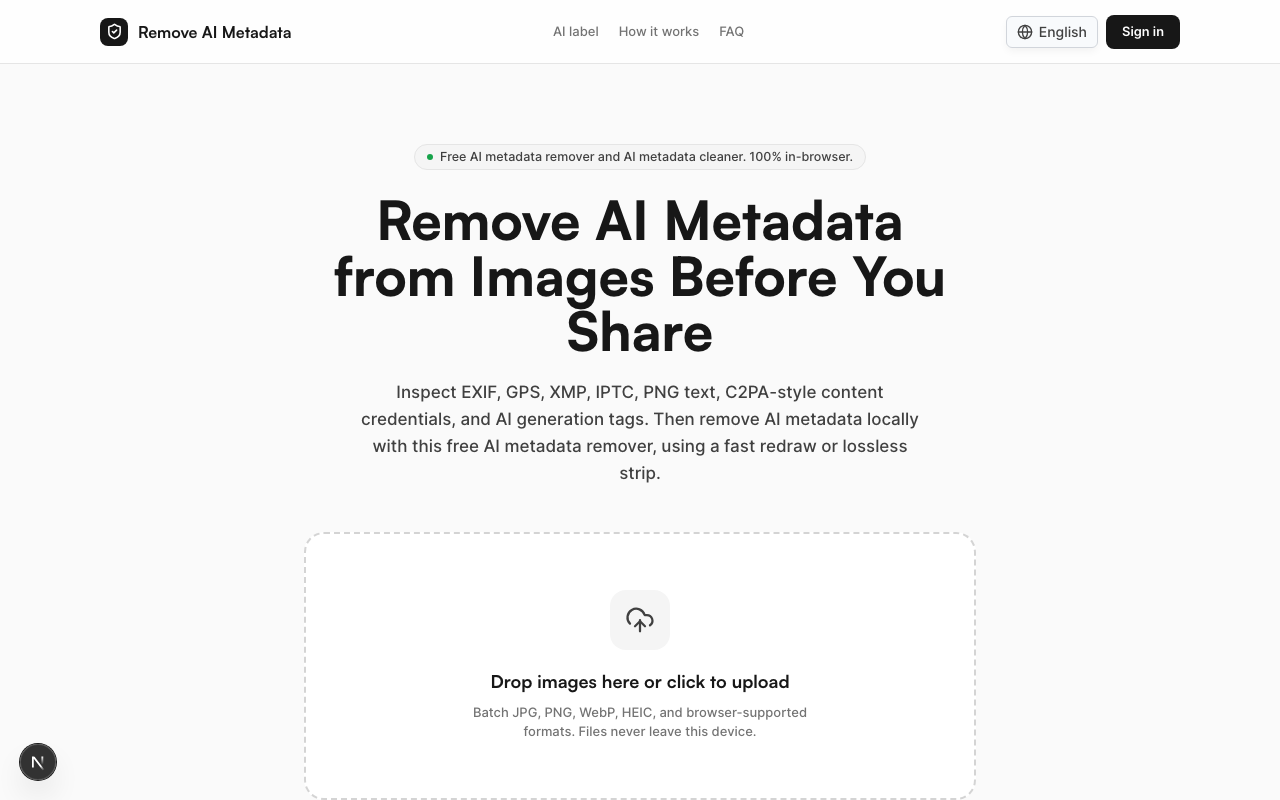
Instagram est une application mobile : il vous faut donc un outil qui fonctionne sur votre téléphone, sans rien installer. Remove AI Metadata fonctionne dans Safari ou Chrome sur iPhone et Android, ainsi que dans n'importe quel navigateur sur ordinateur :
- Ouvrez removeaimetadata.com et ajoutez votre photo (JPG, PNG, WebP ou HEIC, jusqu'à 50 Mo).
- L'analyse liste ce que contient le fichier : Content Credentials C2PA, champs IA IPTC et XMP, EXIF, localisation GPS et texte PNG.
- Choisissez un mode, puis appuyez sur Nettoyer 1 image :
- Le mode Redraw réencode les pixels dans un nouveau fichier JPEG, PNG, WebP ou AVIF, sans aucune métadonnée stockée. Son réglage Perturbation de l'empreinte (activé par défaut, réglable ou désactivable) ajoute un micro-décalage invisible, de sorte que les pixels et les hachages du fichier obtenu ne correspondent plus exactement à ceux de l'original.
- Le mode Sans perte (PNG et JPEG) retire uniquement les conteneurs de métadonnées et conserve chaque pixel à l'identique.
- Vérifiez le résultat de la nouvelle analyse, téléchargez le fichier, enregistrez-le dans vos photos et publiez-le sur Instagram.
Votre photo ne quitte jamais votre appareil : l'analyse et le nettoyage se font dans le navigateur, et seul le nombre d'images nettoyées est transmis, pour décompter les crédits. Les 2 premières images sont gratuites sans compte, et un compte gratuit vous donne 2 crédits de plus. Ensuite, chaque image nettoyée utilise 1 crédit, et un pack de crédits ou un plan Pro permet d'en nettoyer jusqu'à 50 à la fois, ce qui est pratique pour les carrousels.
Aucun des deux modes ne supprime les filigranes invisibles intégrés aux pixels, comme SynthID de Google.
Méthode 2 : Exporter sans métadonnées depuis Photoshop
Si vous retouchez dans Photoshop, exportez via Fichier → Exportation → Enregistrer pour le Web (hérité) et réglez Métadonnées sur Aucune (dans Photoshop en anglais : Save for Web (Legacy), puis Metadata sur None). C'est une astuce courante chez les photographes pour se débarrasser de l'enregistrement IA laissé par le Remplissage génératif. Elle ne fonctionne pas pour les fichiers qui ont déjà quitté Photoshop, et les boîtes de dialogue d'exportation classiques peuvent conserver les Content Credentials : analysez donc le résultat avant de publier.
Méthode 3 : Faire une capture d'écran de la photo
Ouvrez la photo retouchée en plein écran, faites une capture d'écran, recadrez-la et publiez la capture. Celle-ci est un nouveau fichier, sans les métadonnées de l'original.
Inconvénients : vous perdez en résolution, le recadrage est rarement parfait, et un filigrane invisible dans les pixels peut survivre à une capture d'écran.
Méthode 4 : Éviter les retouches IA sur les photos que vous voulez publier sans étiquette
Le Tampon de duplication, les correcteurs non génératifs et le masquage manuel n'inscrivent aucune déclaration IA dans le fichier. Les réglages de base comme l'exposition, les courbes, la couleur et le recadrage n'en inscrivent jamais. C'est l'approche la plus fiable, mais vous renoncez aux outils qui font gagner le plus de temps.
Quelle méthode choisir ?
| Méthode | Fonctionne sur téléphone | Perte de qualité | Supprime les enregistrements IA C2PA / IPTC | Supprime SynthID |
|---|---|---|---|---|
| Remove AI Metadata | Oui | Aucune en mode Sans perte | Oui, vérifié par une nouvelle analyse | Non |
| Photoshop Enregistrer pour le Web | Non | Faible (nouvel export) | Généralement | Non |
| Capture d'écran | Oui | Oui, perte de résolution | Oui | Pas de façon fiable |
| Éviter les retouches IA | Oui | Aucune | Rien n'est écrit | Sans objet |
Aucune de ces méthodes ne peut garantir qu'Instagram n'affichera jamais d'étiquette. Meta peut aussi s'appuyer sur des filigranes invisibles, sa propre détection et votre déclaration.
Quand garder l'étiquette
L'objectif ici est d'éviter que de vraies photos soient présentées comme créées par IA, pas de cacher des images IA. Si une image a été générée par IA, ou si l'IA a modifié ce qu'elle montre, garder l'étiquette est le choix honnête ; les règles de Meta vous imposent d'ailleurs de signaler les vidéos photoréalistes et les contenus audio réalistes créés ou modifiés numériquement. Si votre compte met en scène une personne générée par IA, ajoutez l'étiquette « profil généré par IA » : la masquer peut vous coûter de la portée.
Comment vérifier une photo avant de la publier
- Remove AI Metadata affiche chaque enregistrement détecté pendant l'analyse, avant tout nettoyage.
- contentcredentials.org/verify indique si un fichier contient des Content Credentials C2PA.
- ExifTool sur ordinateur :
exiftool -a -G1 photo.jpgliste tous les groupes de métadonnées, y compris XMP et JUMBF.
Questions fréquentes
Peut-on retirer l'étiquette « Info IA » d'une publication déjà en ligne ? Pas avec un réglage, si elle provient de signaux détectés. Archivez ou supprimez la publication, nettoyez le fichier original et publiez-le à nouveau. Si l'étiquette vient de votre propre déclaration, vérifiez si l'écran Modifier de la publication permet de la désactiver.
L'étiquette « Info IA » réduit-elle ma portée sur Instagram ? Meta n'a pas indiqué que l'étiquette « Info IA » appliquée à une publication réduisait sa diffusion. La limitation de portée annoncée le 31 août 2026 concerne les profils qui mettent en scène une personne générée par IA sans l'étiquette « profil généré par IA ».
Pourquoi Instagram a-t-il étiqueté une photo sortie tout droit de mon appareil photo ? Le plus souvent à cause d'une retouche faite ensuite, comme une gomme IA, une suppression d'arrière-plan ou un remplissage génératif, qui a inscrit un enregistrement IA dans le fichier. Analysez le fichier pour savoir quel outil l'a laissé.
Est-ce que ça fonctionne pour les carrousels, les stories et les Reels ? Les carrousels et les stories reposent sur les mêmes signaux d'image : nettoyez donc chaque photo avant de la mettre en ligne. Remove AI Metadata traite uniquement les images fixes ; il ne prend pas en charge la vidéo et ne peut donc rien pour les Reels.
Threads utilise-t-il la même étiquette ? Oui. Threads, Instagram et Facebook sont toutes trois des applications Meta et lisent les mêmes signaux. Consultez notre guide sur l'étiquette « Info IA » de Facebook.
A-t-on le droit de supprimer les métadonnées IA de ses photos ? Vous pouvez modifier les métadonnées de vos propres fichiers. Respectez les règles d'Instagram, y compris ses obligations de déclaration pour les contenus générés par IA. Remove AI Metadata est un outil de confidentialité et de gestion des métadonnées, pas un moyen de faire passer des images IA pour de vraies photos.
Publiez vos vraies photos sans fausse étiquette IA
Analysez votre photo avant de la publier sur Instagram, voyez exactement quels enregistrements IA elle contient et supprimez-les dans votre navigateur. Essayez Remove AI Metadata : les 2 premières images sont gratuites, sans compte, et rien n'est envoyé en ligne.