Vous avez retouché une photo dans Photoshop, vous l'avez publiée sur Facebook, et maintenant la mention « Info IA » apparaît en dessous. Vous n'avez pas généré l'image avec l'IA — vous avez simplement utilisé un correcteur ou le remplissage génératif sur une petite zone. Pourtant, Facebook traite la photo entière comme du contenu généré par IA.
Cela se produit souvent parce que les outils de retouche intègrent des métadonnées cachées (comme les Content Credentials C2PA ou une balise IA IPTC) que Meta lit lors de la mise en ligne. La bonne nouvelle : vous pouvez supprimer ces métadonnées avant de publier, ce qui retire le signal qui déclenche le plus souvent le label. Les plateformes peuvent aussi s'appuyer sur d'autres signaux, ce n'est donc pas une garantie.
Pourquoi Facebook ajoute-t-il le label « Info IA » ?
Facebook (Meta) a commencé à étiqueter le contenu IA en 2024. Meta a indiqué lire des signaux standard du secteur, comme les métadonnées C2PA et IPTC, et pour les photos retouchées, ces métadonnées intégrées dans votre fichier image sont une cause fréquente du label. Ce n'est pas le seul signal : les filigranes invisibles, les propres systèmes de détection de Meta et la déclaration volontaire lors de la publication peuvent aussi entraîner un label.
Trois signaux courants peuvent entrer en jeu :
| Méthode de détection | Ce qu'elle lit | Peut-on la supprimer ? |
|---|---|---|
| Manifeste C2PA | Une signature numérique provenant d'outils comme Adobe Photoshop, Microsoft Designer ou les outils IA de Google | Oui — supprimez les métadonnées |
| IPTC digitalSourceType | Un champ standard défini sur trainedAlgorithmicMedia | Oui — supprimez les métadonnées |
| Filigrane invisible (ex. Google SynthID) | Un signal intégré dans les pixels eux-mêmes | Non — il est dans les pixels, pas dans les métadonnées |
Les deux premiers signaux sont basés sur les métadonnées. Si vous les supprimez, Facebook n'a plus de signal de métadonnées à lire, mais un filigrane invisible, la propre détection de Meta ou une déclaration volontaire peuvent toujours entraîner un label.
Distinction importante : le label « Info IA » (anciennement « Créé avec l'IA ») informe les utilisateurs que l'image a utilisé des outils d'IA. C'est distinct de la politique d'entraînement IA de Meta, qui contrôle si vos publications sont utilisées pour entraîner les modèles d'IA de Meta.
5 méthodes pour supprimer le label IA
Méthode 1 : Supprimer les métadonnées avec Remove AI Metadata (Recommandé)
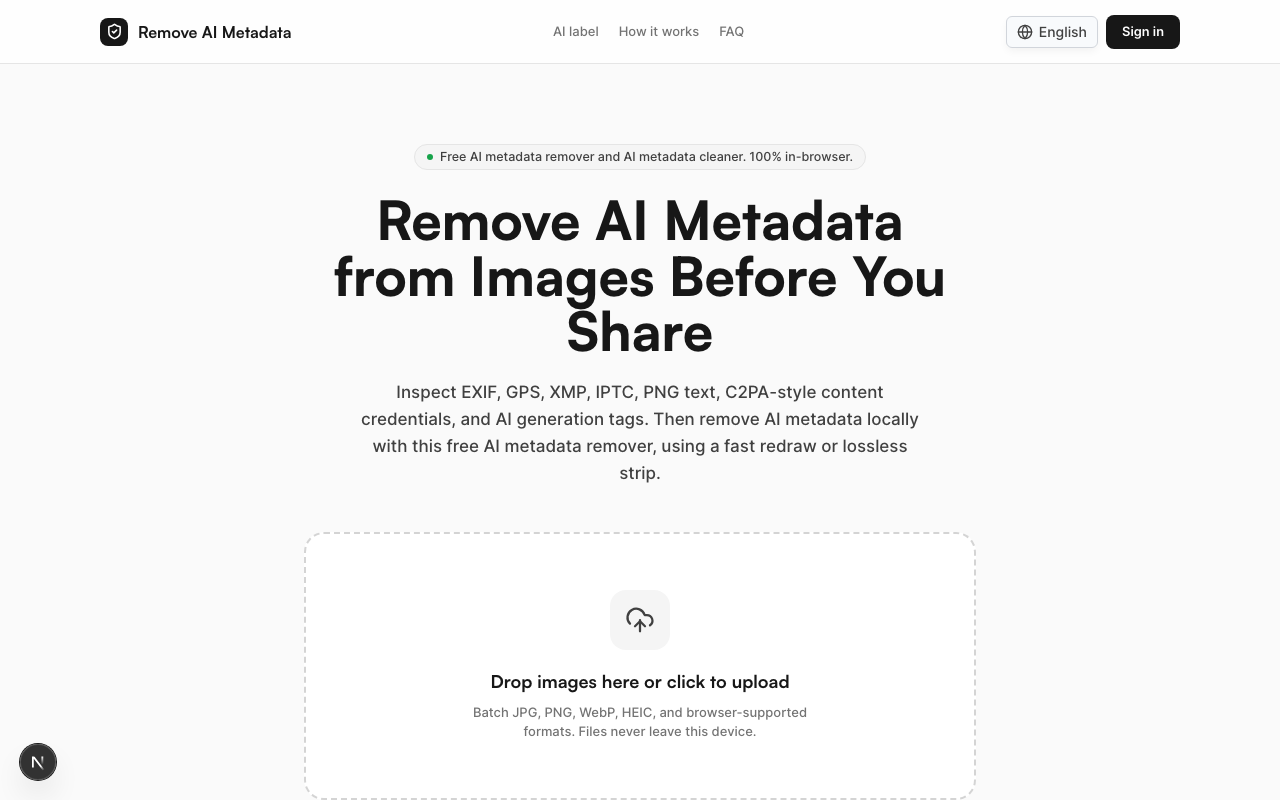
La méthode la plus rapide et la plus complète pour nettoyer les métadonnées. Remove AI Metadata est un outil qui fonctionne dans le navigateur (les 2 premières images sont gratuites) et cible spécifiquement les métadonnées liées à l'IA — C2PA, IPTC, EXIF, blocs texte PNG et balises XMP.
Comment l'utiliser :
- Rendez-vous sur removeaimetadata.com
- Déposez votre image dans la zone de dépôt (jusqu'à 50 Mo — rien n'est envoyé en ligne ; une image par traitement avec les crédits gratuits, jusqu'à 50 avec un pack de crédits ou Pro)
- L'outil analyse et affiche toutes les métadonnées IA détectées
- Choisissez un mode, cliquez sur Nettoyer, puis téléchargez — votre image nettoyée est prête à être publiée
Pourquoi ça aide : Contrairement aux outils génériques de suppression EXIF, cet outil recherche aussi les champs propres à l'IA, comme les Content Credentials C2PA, la valeur IPTC digitalSourceType et les prompts stockés dans les blocs texte PNG. Il propose deux modes :
- Mode redessin — réencode les pixels dans un nouveau fichier JPEG, PNG, WebP ou AVIF sans aucune métadonnée stockée ; son option de perturbation de l'empreinte (activée par défaut) ajoute une infime rotation/mise à l'échelle et un bruit basse fréquence, de sorte que les pixels et les hachages du fichier obtenu diffèrent légèrement de l'original
- Mode suppression sans perte (PNG et JPEG) — supprime uniquement les conteneurs de métadonnées tout en conservant les données de pixels identiques
Vos fichiers ne quittent jamais votre navigateur — tout est traité localement. Aucun des deux modes ne supprime les filigranes invisibles intégrés aux pixels, comme SynthID.
Méthode 2 : Capture d'écran
Une approche simple que de nombreux utilisateurs emploient :
- Ouvrez votre image retouchée en plein écran
- Faites une capture d'écran
- Recadrez la capture pour correspondre à votre image
- Téléchargez la capture d'écran sur Facebook
Avantages : Simple, aucun outil nécessaire. Inconvénients : Vous perdez en résolution et en qualité. Pas idéal pour la photographie professionnelle.
Méthode 3 : Convertir le format de fichier
La conversion de votre image entre différents formats peut supprimer les métadonnées :
- Ouvrez l'image dans un éditeur basique (Aperçu sur Mac, Paint sur Windows)
- Enregistrez dans un format différent (ex. PNG → JPG, ou JPG → PNG)
- Téléchargez le fichier converti
Certains outils de compression comme TinyJPG suppriment également les métadonnées lors du traitement.
Inconvénients : Peut introduire des artefacts de compression. Ne supprime pas toujours tous les types de métadonnées.
Méthode 4 : Supprimer et re-publier
Si vous avez déjà publié et que le label est apparu :
- Supprimez la publication originale
- Nettoyez les métadonnées avec la méthode 1
- Téléchargez l'image nettoyée dans une nouvelle publication
Modifier une publication existante ne change pas le fichier image que Facebook a déjà traité : republier un fichier nettoyé est donc la solution pratique. La nouvelle publication peut tout de même recevoir un label si Meta détecte un autre signal.
Méthode 5 : Éviter les outils de retouche basés sur l'IA
La prévention est l'approche la plus simple :
- Utilisez le tampon de duplication ou le correcteur (classique) au lieu du remplissage génératif
- Évitez les fonctionnalités améliorées par l'IA comme la réduction de bruit IA (Topaz, Luminar)
- Utilisez uniquement les réglages de base : luminosité, contraste, courbes, recadrage
- Exportez avec les options classiques dans Photoshop
Inconvénients : Limite considérablement votre boîte à outils créative.
Comparatif rapide : Quelle méthode choisir ?
| Méthode | Facilité | Perte de qualité | Fiabilité | Coût |
|---|---|---|---|---|
| Remove AI Metadata | Très facile | Aucune (mode sans perte) | Élevée | 2 images gratuites, puis 1 crédit par image |
| Capture d'écran | Facile | Oui — perte de résolution | Moyenne | Gratuit |
| Conversion de format | Modérée | Artefacts possibles | Faible–Moyenne | Gratuit |
| Supprimer et re-publier | Contraignant | Aucune (avec nettoyage des métadonnées) | Élevée | Gratuit |
| Éviter les outils IA | N/A | Aucune | Élevée | Limite la créativité |
La fiabilité indique ici avec quelle régularité chaque méthode supprime ou évite les métadonnées IA stockées. Aucune ne peut garantir que Facebook n'affichera pas de label, car Meta peut aussi s'appuyer sur des filigranes invisibles, sa propre détection ou la déclaration volontaire.
Comment vérifier si votre image contient des métadonnées IA
Avant de télécharger sur Facebook, vous pouvez vérifier si votre image contient des marqueurs IA :
- Utilisez Remove AI Metadata — l'étape d'analyse affiche toutes les métadonnées détectées avant le nettoyage
- Vérifiez sur contentcredentials.org/verify — téléchargez votre image pour voir si elle contient des certificats de contenu C2PA
- Utilisez ExifTool (ligne de commande) — exécutez
exiftool -all votreimage.jpget recherchez les champs liés à l'IA
Questions fréquentes
La suppression des métadonnées garantit-elle la disparition du label ? Non. La suppression des métadonnées C2PA, IPTC et EXIF élimine les déclencheurs liés aux métadonnées les plus courants, mais ce n'est pas une garantie. Si votre image contient un filigrane invisible (comme Google SynthID), ce signal est intégré dans les pixels, et Remove AI Metadata ne le supprime dans aucun des deux modes. Meta peut aussi s'appuyer sur sa propre détection ou sur votre propre déclaration d'utilisation de l'IA.
Cela fonctionne-t-il aussi pour Instagram ? Oui, avec les mêmes limites. Instagram et Facebook sont tous deux des plateformes Meta, et un fichier nettoyé ne contient plus de métadonnées IA, où que vous le publiiez. Meta peut toutefois s'appuyer sur d'autres signaux sur l'une ou l'autre plateforme, ce n'est donc pas une garantie.
Est-il légal de supprimer les métadonnées IA ? Vous avez le droit de modifier les métadonnées de vos propres fichiers. Remove AI Metadata est un outil de protection de la vie privée. Respectez toujours les conditions d'utilisation de chaque plateforme sur laquelle vous publiez, y compris ses règles de déclaration des contenus générés par IA.
Qu'en est-il des vidéos et des Reels ? Les labels IA sur les vidéos fonctionnent différemment. Remove AI Metadata traite uniquement les images fixes (JPG, PNG, WebP, HEIC) et ne prend pas en charge les fichiers vidéo. Les labels sur les vidéos peuvent aussi reposer sur d'autres signaux, notamment la déclaration volontaire.
Facebook peut-il détecter les images IA sans métadonnées ? Potentiellement, oui. Meta a indiqué lire des signaux standard du secteur, comme les métadonnées C2PA et IPTC, mais un label peut aussi provenir de filigranes invisibles, de la propre détection de Meta ou d'une déclaration volontaire. Supprimer les métadonnées retire un signal courant ; cela ne rend pas une image indétectable.
Publiez sans métadonnées IA cachées
Effacez les métadonnées IA cachées de vos photos avant de publier. Essayez Remove AI Metadata maintenant — les 2 premières images sont gratuites et sans compte, l'outil fonctionne dans votre navigateur sans envoyer vos images, et cela ne prend généralement que quelques secondes par image.