Subiste una foto a Instagram y apareció con la etiqueta "Información de IA". Quizá solo usaste el Relleno generativo de Photoshop para borrar un cable que sobraba, quitaste el fondo en Canva o pasaste el borrador con IA de tu teléfono. La foto es real, pero ahora Instagram les dice a tus seguidores que hubo IA de por medio.
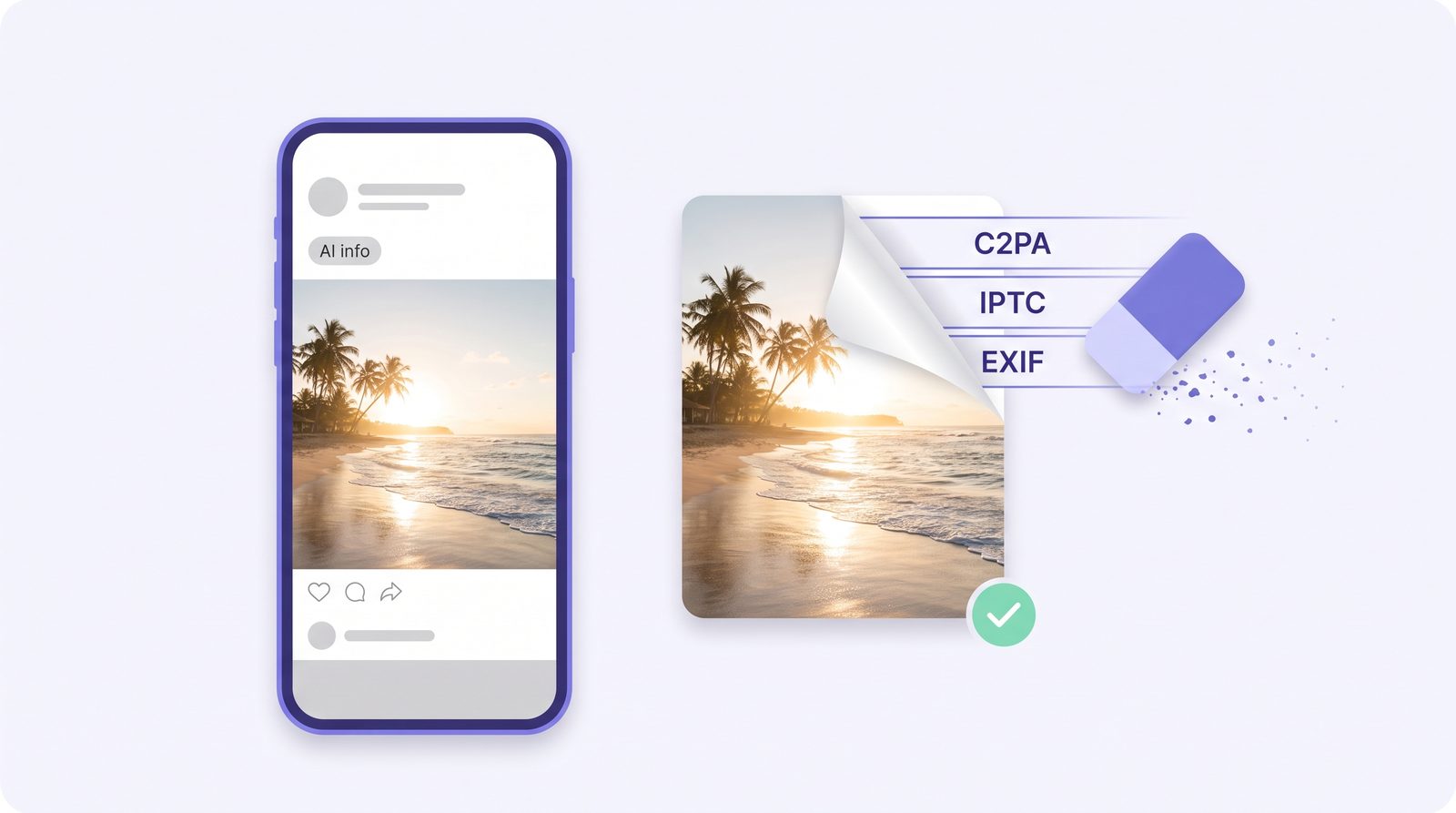
Por lo general, la etiqueta no se debe a que Instagram estudie tus píxeles, sino a metadatos ocultos en el archivo. Las herramientas de edición escriben en la imagen registros que declaran el uso de IA, como las credenciales de contenido C2PA o un campo IPTC que indica un origen de IA, y Meta los lee al subirla. En esta guía verás cómo averiguar qué activó la etiqueta, qué puedes hacer con una publicación que ya está en línea y cómo quitar esos metadatos antes de tu próxima subida. Quitarlos elimina el activador más común, pero no garantiza que Instagram nunca vaya a poner una etiqueta, porque Meta también puede usar otras señales.
Qué es en realidad la "etiqueta de IA" de Instagram
Instagram no la llama "etiqueta de IA": lo que aparece en las publicaciones es "Información de IA". Ese texto sustituyó a la etiqueta original "Hecho con IA" en julio de 2024, tras las quejas de fotógrafos que veían cómo fotos con retoques mínimos aparecían como creadas con IA.
Dónde la ves depende de cuánta IA cree Meta que se usó:
- Contenido que Meta detecta como generado por IA: "Información de IA" aparece en la propia publicación, debajo de tu nombre de usuario.
- Contenido editado o modificado con herramientas de IA: desde septiembre de 2024, la etiqueta está dentro del menú ⋯ de la publicación; se ve menos, pero sigue ahí.
Al abrir la etiqueta, Instagram indica si se añadió por señales compartidas por el sector que encontró en el archivo o porque quien publicó declaró el uso de IA. Ese detalle te dice qué solución te corresponde.
No es lo mismo que la etiqueta "Perfil generado por IA". El 31 de agosto de 2026, Instagram cambió el nombre de su etiqueta de cuenta "Creador de IA" (AI creator) a "Perfil generado por IA" (AI-generated profile) y anunció que limitará el alcance de los perfiles que muestren a una persona generada por IA sin esa etiqueta. Esa etiqueta es de la cuenta, no de un archivo, así que quitar metadatos no tiene nada que ver con ella. Los creadores que solo usan herramientas de IA en su flujo de trabajo no la necesitan.
Por qué Instagram etiqueta fotos reales como IA
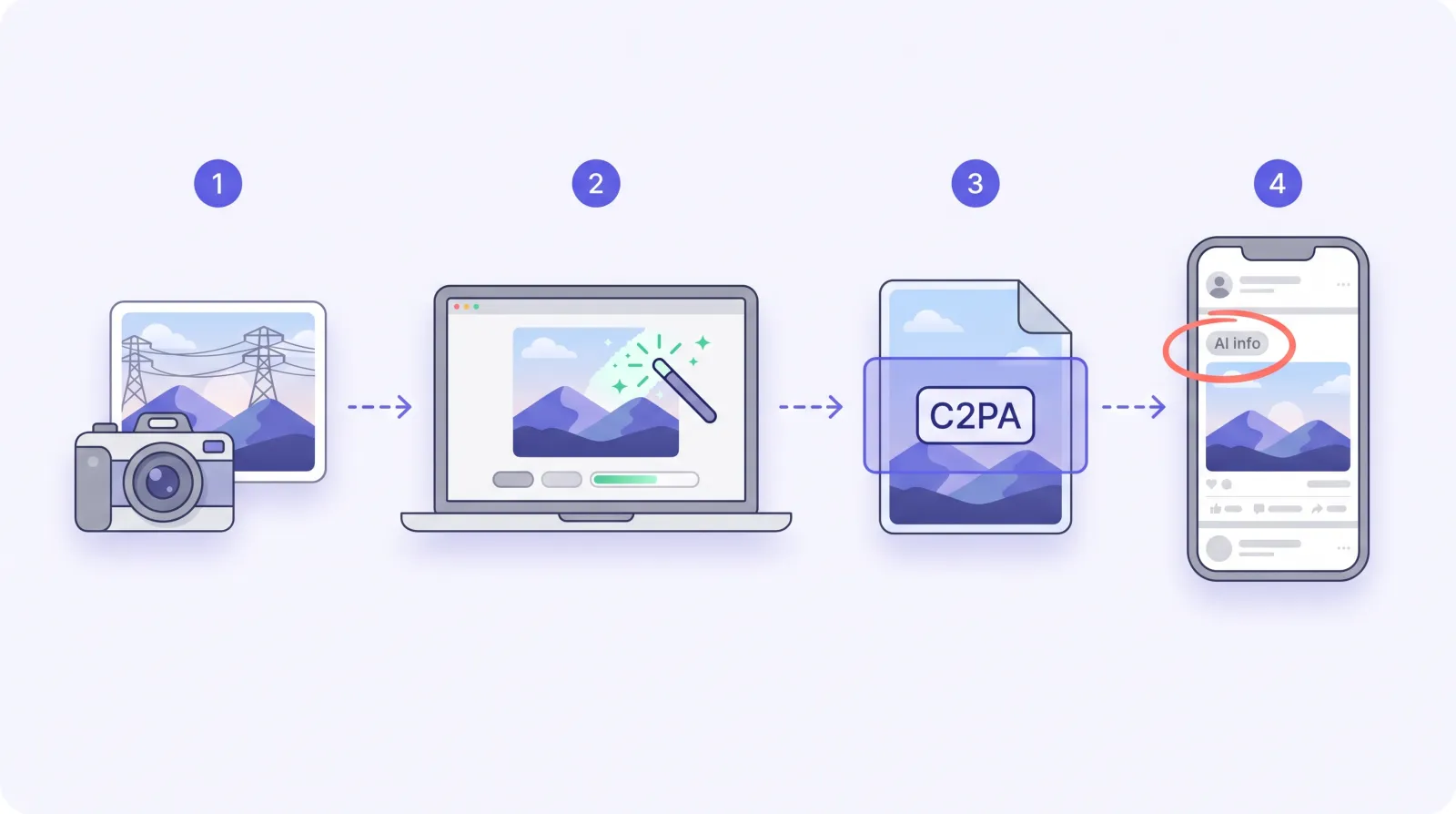
Meta ha dicho que lee los estándares del sector C2PA e IPTC para detectar imágenes de IA. Muchas herramientas de uso diario ya escriben esos registros de forma automática:
| Por dónde pasó tu foto | Qué puede dejar en el archivo | ¿Se puede quitar? |
|---|---|---|
| Relleno generativo, herramienta Quitar o Firefly de Photoshop | Credenciales de contenido C2PA que registran el paso con IA generativa | Sí, son metadatos |
| ChatGPT / DALL-E, Microsoft Designer | Un manifiesto C2PA con el nombre del generador | Sí, son metadatos |
| Canva y otros editores o removedores de fondo con IA | Metadatos que declaran el uso de IA, según la herramienta y la exportación | Sí, si son metadatos |
| Ediciones con IA en el teléfono (p. ej., Galaxy AI, Google Fotos) | Campos IPTC/XMP de "editado con IA"; algunas ediciones también añaden una marca de agua invisible | Los metadatos sí; la marca de agua no |
| Modelos de imagen con IA de Google (Gemini, Imagen) | Una marca de agua SynthID integrada en los píxeles | No, no son metadatos |
| Imágenes de Meta AI creadas dentro de Instagram o Facebook | Marcadores propios de Meta; además, Meta ya sabe que creó la imagen | No, Meta la etiqueta de todos modos |
Las primeras filas son el motivo habitual por el que una foto real acaba etiquetada: el registro de IA describe un retoque pequeño, pero la etiqueta se aplica a toda la publicación.
Paso 1: Comprueba por qué se etiquetó tu publicación
Abre la publicación y toca Información de IA debajo de tu nombre de usuario. Si no aparece ahí, toca ⋯ en la esquina superior derecha de la publicación y busca Información de IA en el menú. Lee la explicación:
- "Señales compartidas por el sector" (industry-shared signals) significa que Instagram encontró metadatos de IA o una marca de agua en el archivo. Pasa al paso 2.
- Autodeclaración significa que el interruptor Agregar etiqueta de IA (Add AI label) estaba activado al compartir la publicación. Si lo activaste por error y la imagen no está generada con IA, comprueba si la pantalla Editar de la publicación te deja desactivarlo. Si no, vuelve a publicarla sin la etiqueta.
Paso 2: Arregla una publicación que ya está en línea
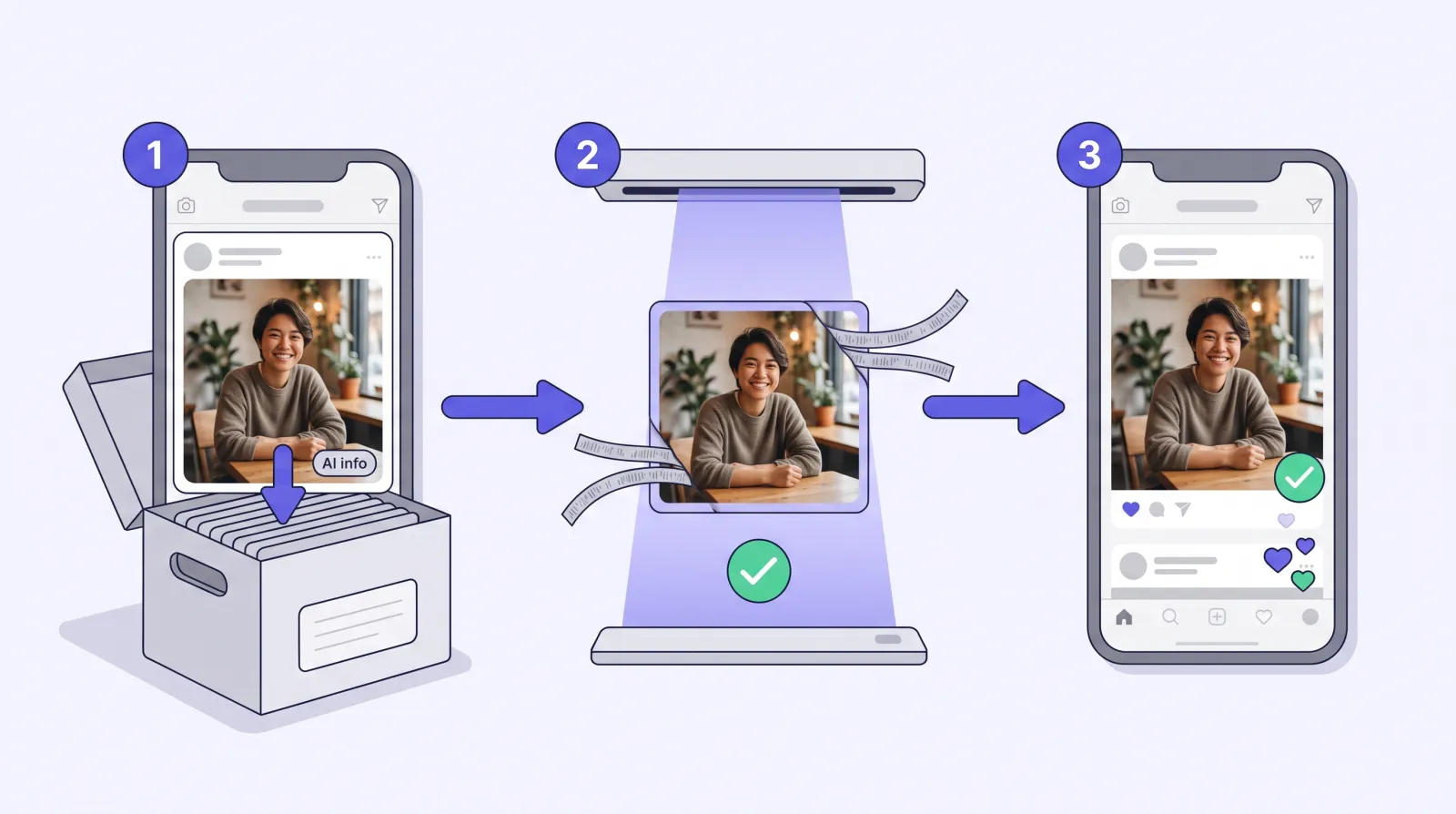
Instagram no tiene ningún botón para quitar una etiqueta que vino de señales detectadas, y editar el pie de foto no cambia el archivo de imagen que Meta ya procesó. Lo práctico es reemplazar la imagen:
- Archiva la publicación etiquetada (⋯ → Archivar) en lugar de eliminarla: así conservas los me gusta y los comentarios, y puedes restaurarla más adelante. Si lo prefieres, elimínala.
- Limpia el archivo original con el método que verás más abajo. Usa el original, no una copia descargada desde Instagram.
- Publica el archivo limpio como una publicación nueva.
Si estás seguro de que la imagen es una foto real y la etiqueta sigue apareciendo, avisa a Instagram desde Configuración y actividad → Ayuda → Reportar un problema, o agita el teléfono dentro de la app. No hay un resultado garantizado, pero las etiquetas equivocadas son justo el tipo de comentario que llevó a Meta a cambiar sus etiquetas en 2024.
Paso 3: Quita los metadatos de IA antes de publicar
Método 1: Remove AI Metadata en el navegador de tu teléfono o computadora (recomendado)
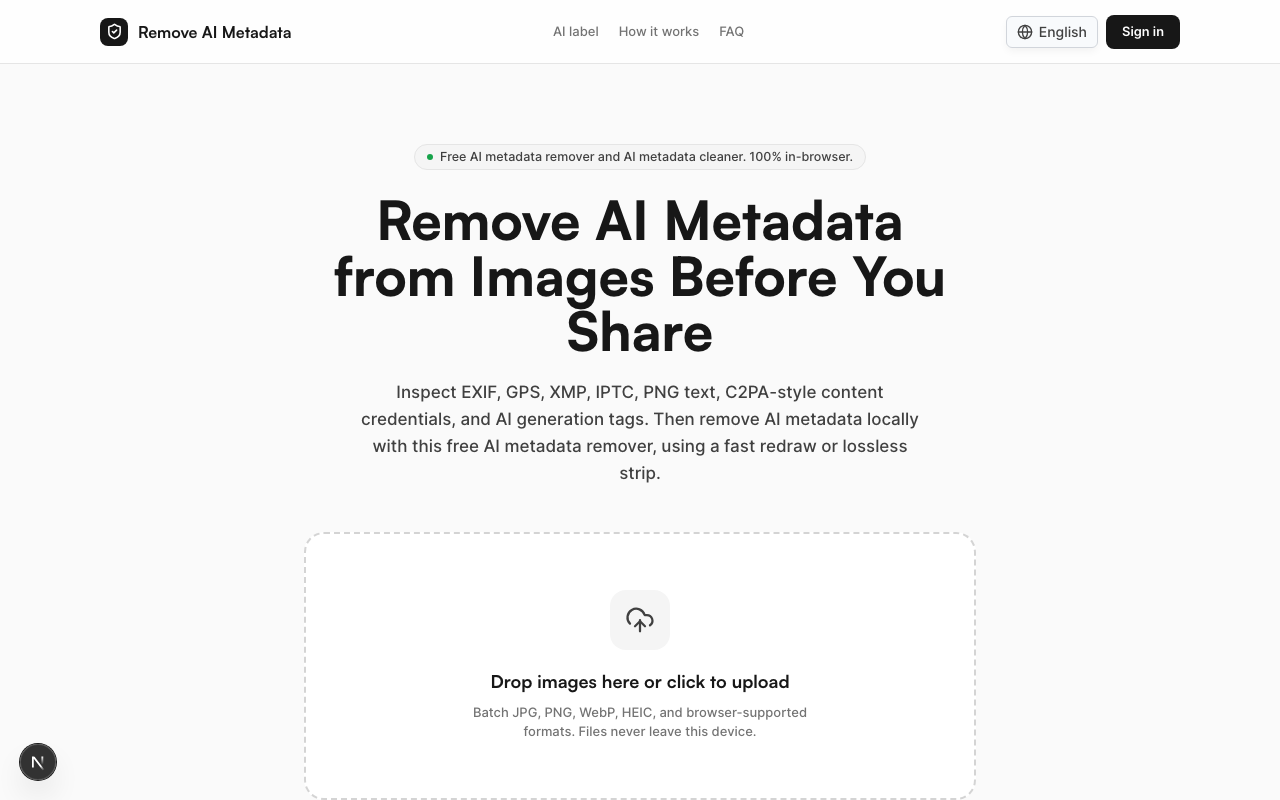
Instagram es una app para el teléfono, así que necesitas algo que funcione ahí mismo sin instalar nada. Remove AI Metadata funciona en Safari o Chrome en iPhone y Android, y en cualquier navegador de escritorio:
- Abre removeaimetadata.com y añade tu foto (JPG, PNG, WebP o HEIC, de hasta 50 MB).
- El análisis muestra lo que contiene el archivo: credenciales de contenido C2PA, campos de IA de IPTC y XMP, EXIF, ubicación GPS y texto PNG.
- Elige un modo y toca Limpiar 1 imagen:
- Redibujar vuelve a codificar los píxeles en un nuevo archivo JPEG, PNG, WebP o AVIF sin metadatos almacenados. Su opción Alteración de huella (activado por defecto; puedes ajustarlo o desactivarlo) añade un microdesplazamiento invisible para que los píxeles y los hashes del resultado ya no coincidan exactamente con los del original.
- Sin pérdida (PNG y JPEG) elimina solo los contenedores de metadatos y deja todos los píxeles idénticos.
- Revisa el resultado del nuevo análisis, descarga el archivo, guárdalo en tu galería y publícalo en Instagram.
Tu foto nunca sale de tu dispositivo: el análisis y la limpieza se hacen en el navegador, y solo se envía el número de imágenes limpiadas para contar los créditos. Las 2 primeras imágenes son gratis sin cuenta, y una cuenta gratuita te da 2 créditos más. A partir de ahí, cada imagen limpiada usa 1 crédito, y con un paquete de créditos o un plan Pro limpias hasta 50 imágenes a la vez, algo útil para los carruseles.
Ningún modo elimina las marcas de agua invisibles en los píxeles, como SynthID de Google.
Método 2: Exportar sin metadatos en Photoshop
Si editas en Photoshop, exporta con Archivo → Exportar → Guardar para Web (heredado) y, en Metadatos, elige Ninguno. Muchos fotógrafos lo usan para quitar el registro de IA de las ediciones hechas con Relleno generativo. No sirve para archivos que ya salieron de Photoshop, y los cuadros de exportación normales pueden conservar las credenciales de contenido, así que analiza el resultado antes de publicar.
Método 3: Hacer una captura de pantalla
Abre la foto editada a pantalla completa, haz una captura, recórtala y publica la captura. La captura es un archivo nuevo, sin los metadatos del original.
Desventajas: pierdes resolución, el recorte casi nunca queda exacto y una marca de agua invisible en los píxeles puede sobrevivir a la captura.
Método 4: Evitar las ediciones con IA en las fotos que no quieras etiquetadas
El tampón de clonar, los pinceles correctores no generativos y el enmascarado manual no escriben registros de uso de IA. Los ajustes básicos, como la exposición, las curvas, el color y el recorte, tampoco lo hacen nunca. Es el enfoque más fiable, pero renuncias a las herramientas que más tiempo te ahorran.
¿Qué método te conviene?
| Método | Funciona en el teléfono | Pérdida de calidad | Quita los registros de IA C2PA / IPTC | Quita SynthID |
|---|---|---|---|---|
| Remove AI Metadata | Sí | Ninguna en modo Sin pérdida | Sí, confirmado con un nuevo análisis | No |
| Guardar para Web de Photoshop | No | Leve (se vuelve a exportar) | Normalmente | No |
| Captura de pantalla | Sí | Sí, de resolución | Sí | No de forma fiable |
| Evitar ediciones con IA | Sí | Ninguna | No se escribe nada | No aplica |
Ninguno puede garantizar que Instagram nunca muestre una etiqueta. Meta también puede basarse en marcas de agua invisibles, en su propia detección y en lo que tú declares.
Cuándo conviene mantener la etiqueta
El objetivo es evitar que tus fotos reales se presenten como hechas con IA, no ocultar imágenes de IA. Si una imagen se generó con IA, o la IA cambió lo que muestra, lo honesto es mantener la etiqueta, y las normas de Meta exigen declarar los videos fotorrealistas y el audio realista creados o alterados digitalmente. Si tu cuenta tiene como protagonista a una persona generada por IA, añade la etiqueta "Perfil generado por IA"; ocultarla puede costarte alcance.
Cómo revisar una foto antes de publicarla
- Remove AI Metadata muestra todos los registros detectados durante el análisis, antes de que limpies nada.
- contentcredentials.org/verify indica si un archivo tiene credenciales de contenido C2PA.
- ExifTool en la computadora:
exiftool -a -G1 photo.jpgmuestra todos los grupos de metadatos, incluidos XMP y JUMBF.
Preguntas frecuentes
¿Puedo quitar la etiqueta "Información de IA" de una publicación que ya subí? Si vino de señales detectadas, no hay ningún ajuste para hacerlo. Archiva o elimina la publicación, limpia el archivo original y vuelve a publicarlo. Si la etiqueta vino de tu propia declaración, comprueba si la pantalla Editar de la publicación te deja desactivarla.
¿La etiqueta "Información de IA" reduce mi alcance en Instagram? Meta no ha dicho que la etiqueta "Información de IA" de cada publicación reduzca su distribución. El límite de alcance anunciado el 31 de agosto de 2026 se aplica a los perfiles que muestran a una persona generada por IA sin la etiqueta "Perfil generado por IA".
¿Por qué Instagram etiquetó una foto que salió directamente de mi cámara? Normalmente se debe a una edición posterior, como un borrador con IA, la eliminación del fondo o el relleno generativo, que escribió un registro de IA en el archivo. Analiza el archivo para ver qué herramienta lo dejó.
¿Sirve para carruseles, historias y Reels? Los carruseles y las historias usan las mismas señales de imagen, así que limpia cada foto antes de subirla. Remove AI Metadata solo trabaja con imágenes fijas; no procesa video, así que no te sirve para los Reels.
¿Threads usa la misma etiqueta? Sí. Threads, Instagram y Facebook son apps de Meta y leen las mismas señales. Consulta nuestra guía sobre la etiqueta "Información de IA" de Facebook.
¿Está permitido quitar los metadatos de IA de mis fotos? Puedes editar los metadatos de tus propios archivos. Respeta las normas de Instagram, incluidos sus requisitos para declarar el contenido generado con IA. Remove AI Metadata es una herramienta de privacidad y metadatos, no una forma de hacer pasar imágenes de IA por reales.
Publica tus fotos reales sin una etiqueta de IA equivocada
Analiza tu foto antes de subirla a Instagram, mira exactamente qué registros de IA contiene y elimínalos en tu navegador. Prueba Remove AI Metadata: las 2 primeras imágenes son gratis, no necesitas cuenta y no se sube nada.