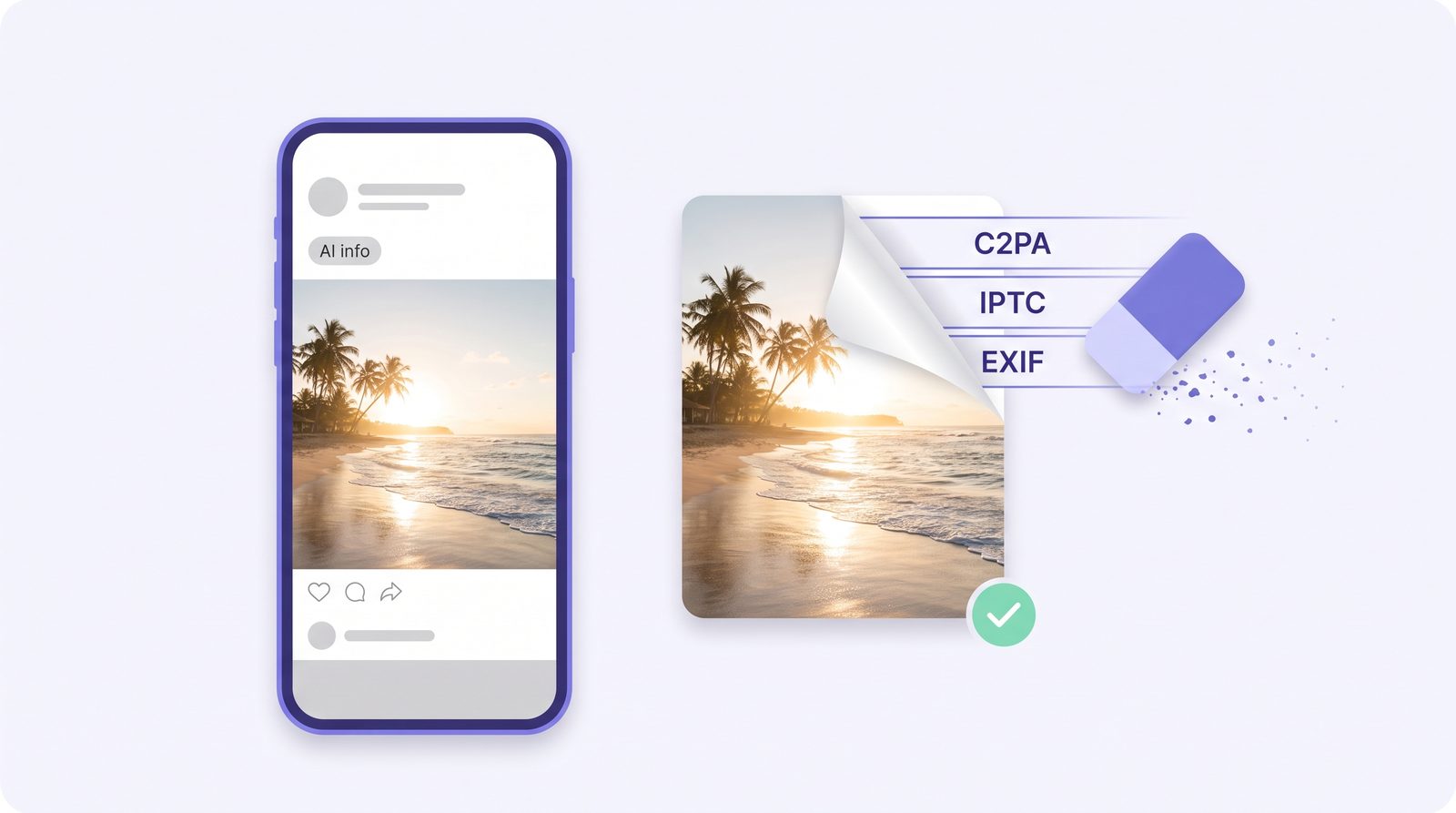
Você postou uma foto no Instagram e ela apareceu com o rótulo "Informações de IA". Talvez você só tenha apagado um fio que atrapalhava a foto com o Preenchimento generativo do Photoshop, tirado o fundo no Canva ou passado a borracha de IA do celular. A foto é real, mas agora o Instagram diz aos seus seguidores que ela passou por IA.
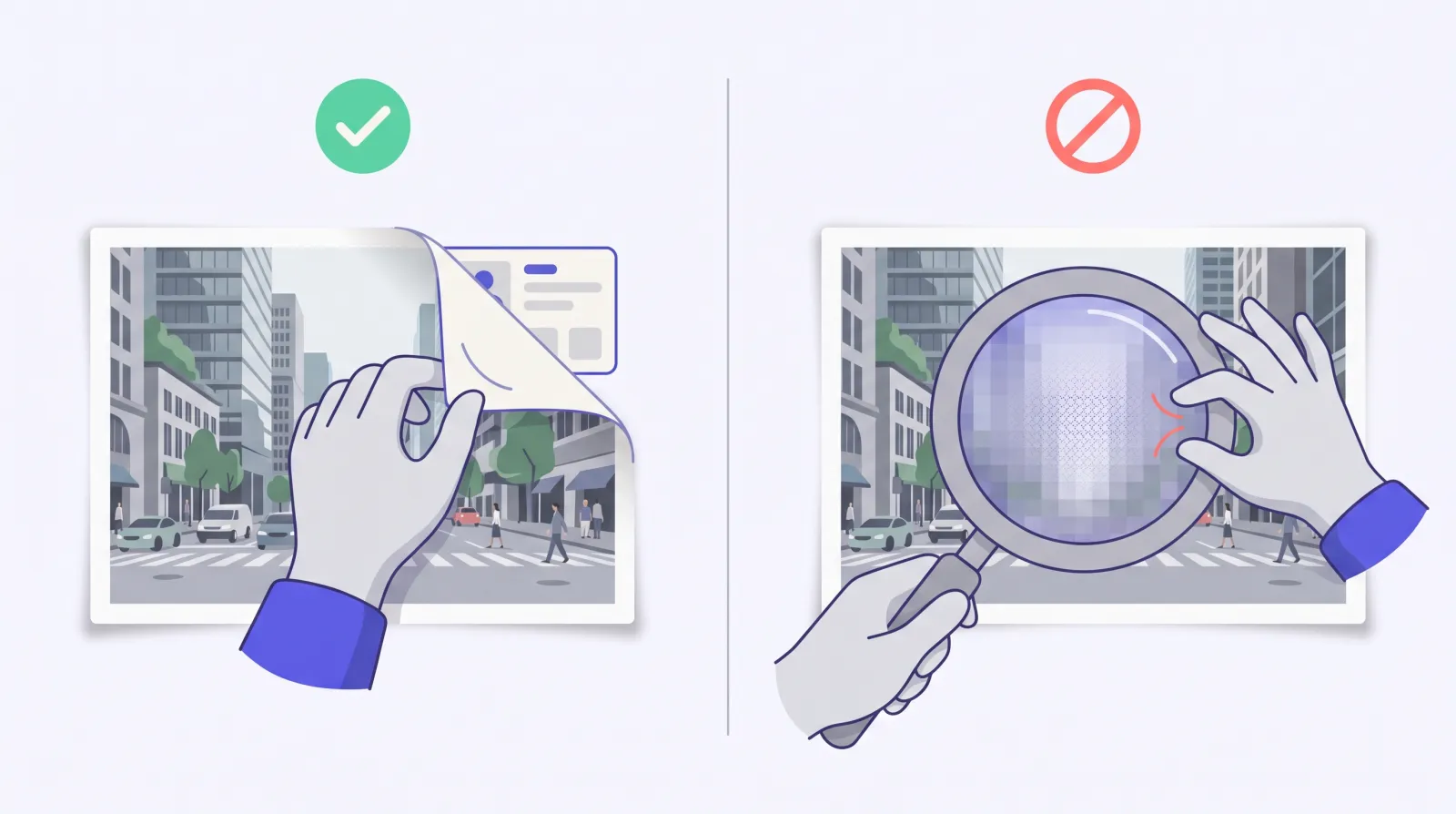
Na maioria das vezes, o rótulo vem de metadados ocultos no arquivo, e não de uma análise que o Instagram faz dos seus pixels. As ferramentas de edição gravam na imagem registros que declaram o uso de IA, como as credenciais de conteúdo C2PA ou um campo IPTC que indica origem em IA, e a Meta lê esses dados no upload. Este guia mostra como descobrir o que acionou o rótulo, o que fazer com uma publicação que já está no ar e como remover esses metadados antes do próximo upload. Removê-los elimina o gatilho mais comum, mas não garante que o Instagram nunca vá adicionar um rótulo, porque a Meta também pode usar outros sinais.
O que é, afinal, o "selo de IA" do Instagram
Muita gente fala em "selo" ou "tag de IA", mas não é esse o nome que o Instagram usa: o rótulo que aparece nas publicações é "Informações de IA". Ele substituiu o rótulo original "Feito com IA" em julho de 2024, depois que fotógrafos reclamaram que fotos com retoques leves estavam sendo apresentadas como feitas por IA.
O lugar onde ele aparece depende de quanto uso de IA a Meta acha que houve:
- Conteúdo que a Meta detecta como gerado por IA: "Informações de IA" aparece na própria publicação, abaixo do seu nome de usuário.
- Conteúdo editado ou modificado com ferramentas de IA: desde setembro de 2024, o rótulo fica no menu ⋯ da publicação; aparece menos, mas continua lá.
Quando alguém abre o rótulo, o Instagram informa se ele foi adicionado por causa de sinais compartilhados pelo setor encontrados no arquivo ou porque quem publicou declarou o uso de IA. Esse detalhe mostra qual solução vale para o seu caso.
Não confunda com o rótulo "Perfil gerado por IA". Em 31 de agosto de 2026, o Instagram renomeou o rótulo de conta "Criador de IA" (AI creator) para "Perfil gerado por IA" (AI-generated profile) e disse que vai limitar o alcance de perfis que mostram uma pessoa gerada por IA sem esse rótulo. Esse rótulo é da conta, não de um arquivo, então remover metadados não tem nada a ver com ele. Criadores que só usam ferramentas de IA no seu fluxo de trabalho não precisam dele.
Por que o Instagram marca fotos reais como IA
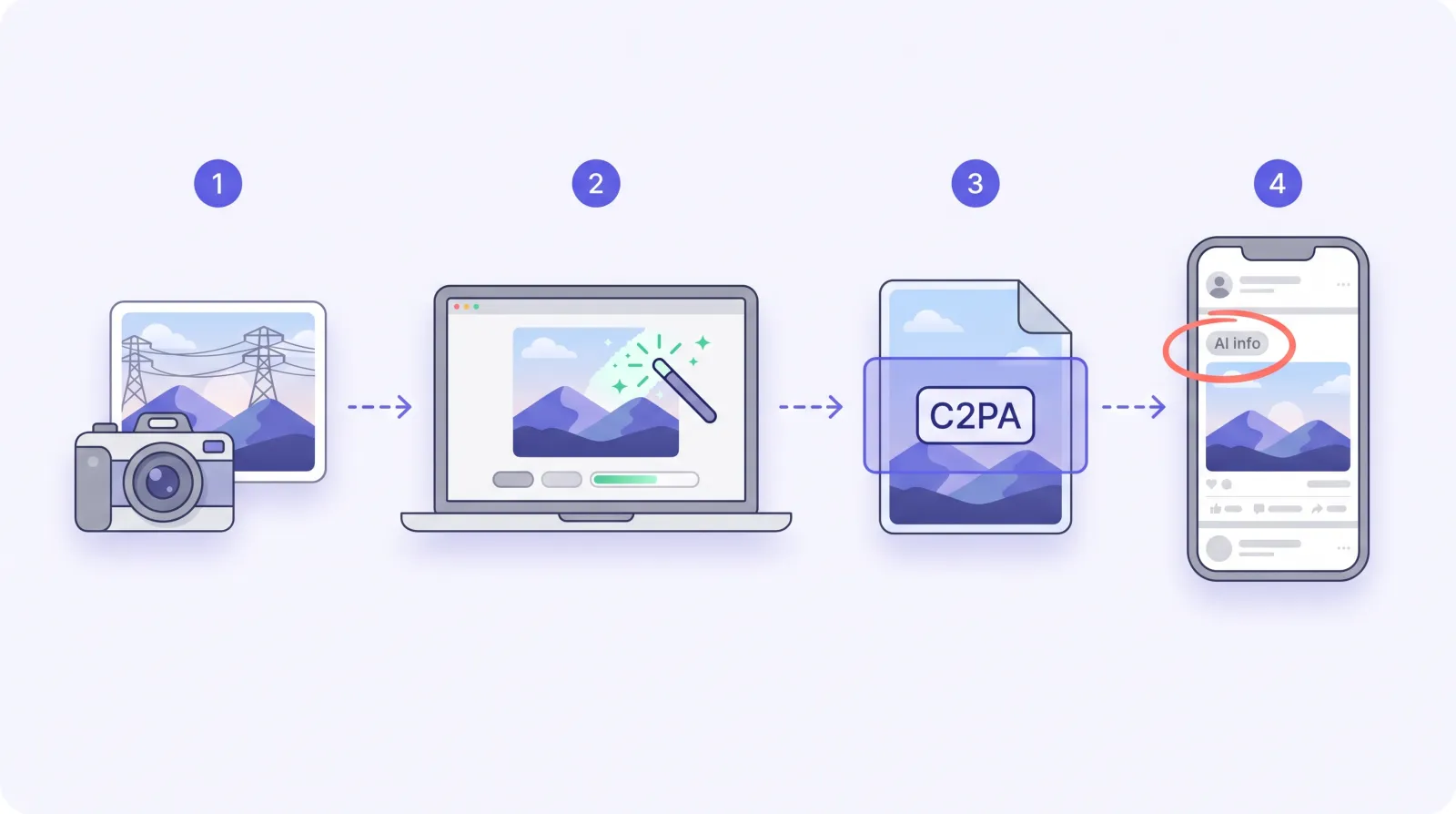
A Meta já disse que lê os padrões do setor C2PA e IPTC para identificar imagens de IA. Muitas ferramentas do dia a dia agora gravam esses registros automaticamente:
| Por onde sua foto passou | O que pode ficar no arquivo | Dá para remover? |
|---|---|---|
| Preenchimento generativo, ferramenta Remover e Firefly do Photoshop | Credenciais de conteúdo C2PA que registram a etapa de IA generativa | Sim, são metadados |
| ChatGPT / DALL-E, Microsoft Designer | Um manifesto C2PA com o nome do gerador | Sim, são metadados |
| Canva e outros editores ou removedores de fundo com IA | Metadados que declaram o uso de IA, dependendo da ferramenta e da exportação | Sim, se forem metadados |
| Edições com IA no celular (ex.: Galaxy AI, Google Fotos) | Campos IPTC/XMP de "editado com IA"; algumas edições também adicionam uma marca d'água invisível | Metadados sim, marca d'água não |
| Modelos de imagem com IA do Google (Gemini, Imagen) | Uma marca d'água SynthID embutida nos pixels | Não, não são metadados |
| Imagens da Meta AI criadas dentro do Instagram ou do Facebook | Marcadores da própria Meta; além disso, a Meta já sabe que foi ela que criou a imagem | Não, a Meta rotula de qualquer jeito |
As primeiras linhas são o motivo mais comum para uma foto real ser marcada: o registro de IA descreve uma pequena edição, mas o rótulo vai para a publicação inteira.
Passo 1: Descubra por que sua publicação foi marcada
Abra a publicação e toque em Informações de IA, abaixo do seu nome de usuário. Se não aparecer ali, toque em ⋯ no canto superior direito da publicação e procure Informações de IA no menu. Leia a explicação:
- "Sinais compartilhados pelo setor" (industry-shared signals) significa que o Instagram encontrou metadados de IA ou uma marca d'água no arquivo. Vá para o passo 2.
- Autodeclaração significa que a opção Adicionar rótulo de IA (Add AI label) estava ativada quando a publicação foi compartilhada. Se você ativou por engano e a imagem não foi gerada por IA, veja se a tela Editar da publicação permite desativar a opção. Se não permitir, publique de novo sem o rótulo.
Passo 2: Corrija uma publicação que já está no ar
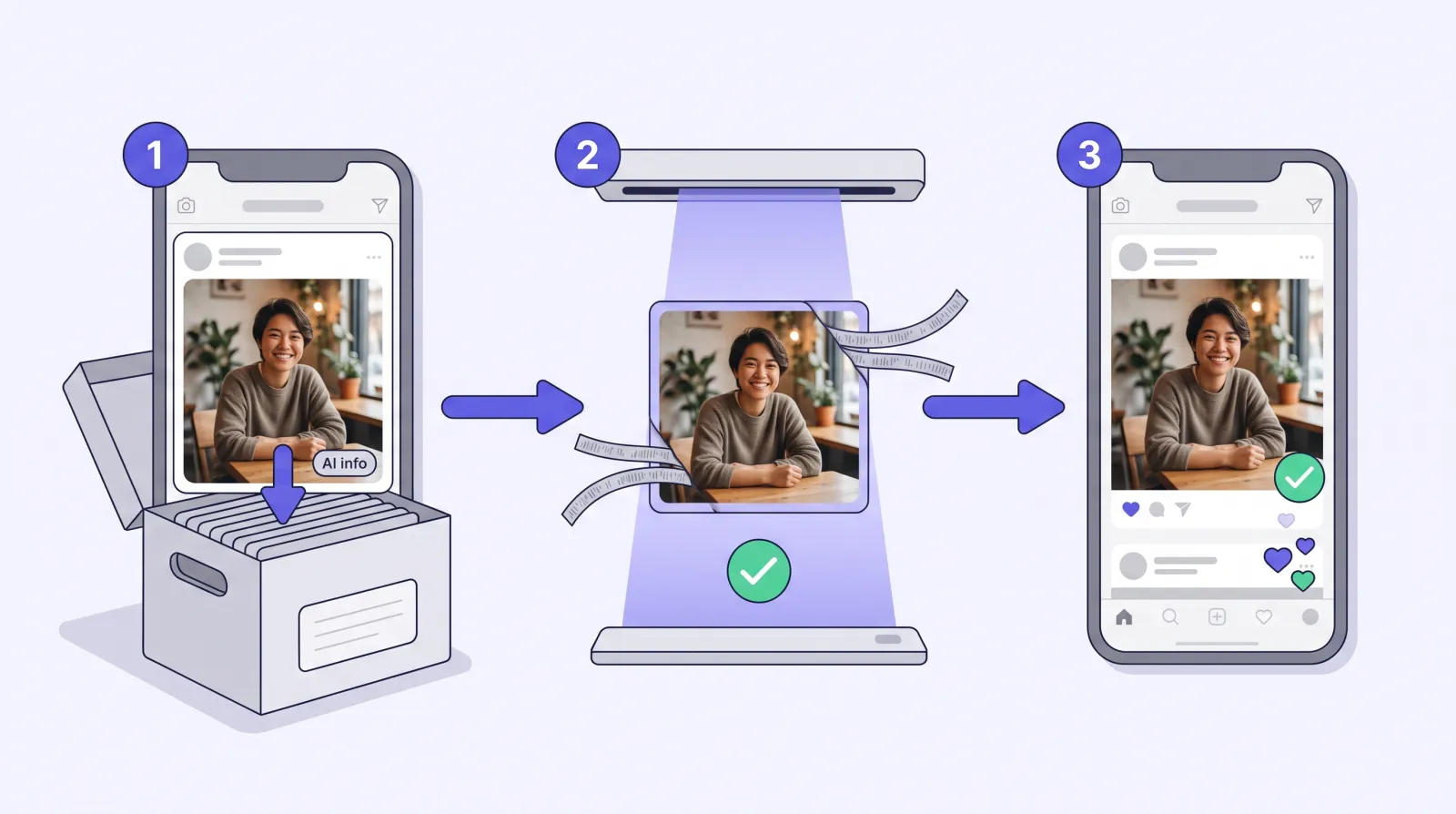
O Instagram não tem um botão para remover um rótulo que veio de sinais detectados, e editar a legenda não muda o arquivo de imagem que a Meta já processou. O caminho prático é trocar a imagem:
- Arquive a publicação marcada (⋯ → Arquivar) em vez de excluí-la: assim você mantém as curtidas e os comentários e pode restaurá-la depois. Se preferir, exclua.
- Limpe o arquivo original com o método abaixo. Use o original, não uma cópia salva a partir do Instagram.
- Publique o arquivo limpo como uma nova publicação.
Se você tem certeza de que a imagem é uma foto real e o rótulo continua aparecendo, avise o Instagram em Configurações e atividade → Ajuda → Relatar um problema ou sacuda o celular dentro do app. Não há resultado garantido, mas rótulos errados são justamente o tipo de feedback que levou a Meta a mudar seus rótulos em 2024.
Passo 3: Remova os metadados de IA antes de postar
Método 1: Remove AI Metadata no navegador do celular ou do computador (recomendado)
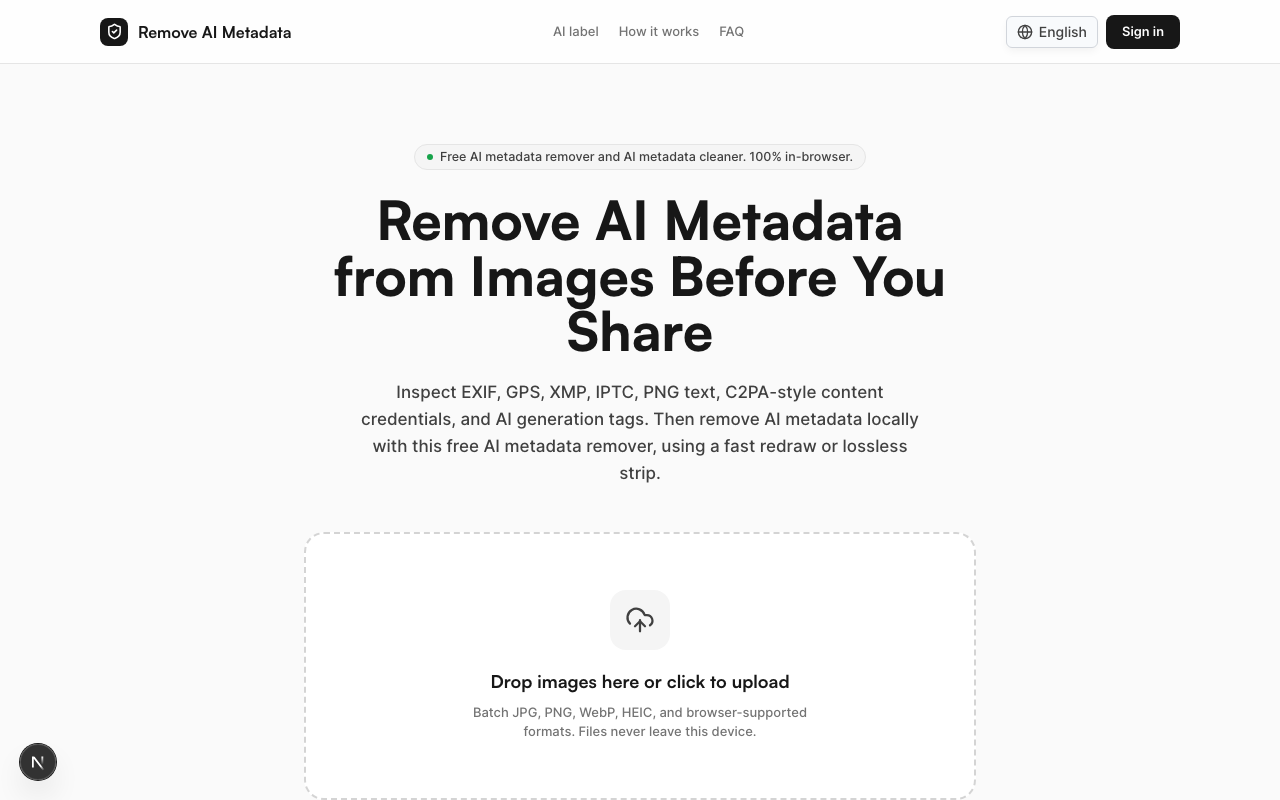
O Instagram é um app de celular, então você precisa de algo que funcione no próprio celular sem instalar nada. O Remove AI Metadata roda no Safari ou no Chrome do iPhone e do Android, e em qualquer navegador de computador:
- Abra o removeaimetadata.com e adicione sua foto (JPG, PNG, WebP ou HEIC, até 50 MB).
- A análise lista o que o arquivo contém: credenciais de conteúdo C2PA, campos de IA do IPTC e do XMP, EXIF, localização GPS e texto PNG.
- Escolha um modo e toque em Limpar 1 imagem:
- Redesenho recodifica os pixels em um novo arquivo JPEG, PNG, WebP ou AVIF sem metadados armazenados. A configuração Interferência de impressão digital (ativada por padrão; dá para ajustar ou desligar) aplica um microdeslocamento invisível para que os pixels e os hashes do resultado deixem de bater exatamente com os do original.
- Sem perdas (PNG e JPEG) remove só os contêineres de metadados e mantém todos os pixels idênticos.
- Confira o resultado da nova verificação, baixe o arquivo, salve na galeria e poste no Instagram.
Sua foto nunca sai do seu dispositivo: a análise e a limpeza acontecem no navegador, e só o número de imagens limpas é enviado, para contar os créditos. As 2 primeiras imagens são grátis sem conta, e uma conta grátis adiciona mais 2 créditos. Depois disso, cada imagem limpa usa 1 crédito, e com um pacote de créditos ou o plano Pro você limpa até 50 imagens por vez, o que ajuda nos carrosséis.
Nenhum dos modos remove marcas d'água invisíveis nos pixels, como o SynthID do Google.
Método 2: Exportar sem metadados no Photoshop
Se você edita no Photoshop, exporte em Arquivo → Exportar → Salvar para Web (Legado) e defina Metadados como Nenhum. Fotógrafos costumam usar esse recurso para tirar o registro de IA de edições feitas com o Preenchimento generativo. Isso não funciona para arquivos que já saíram do Photoshop, e as caixas de exportação comuns podem manter as credenciais de conteúdo, então analise o resultado antes de postar.
Método 3: Tirar um print da foto
Abra a foto editada em tela cheia, tire um print, recorte e poste o print. O print é um arquivo novo, sem os metadados do original.
Desvantagens: você perde resolução, o recorte quase nunca fica exato e uma marca d'água invisível nos pixels pode sobreviver ao print.
Método 4: Evitar edições com IA nas fotos que você quer sem rótulo
O carimbo de clonagem, os pincéis de recuperação não generativos e o mascaramento manual não gravam registros de uso de IA. Ajustes básicos, como exposição, curvas, cor e corte, nunca gravam. É a abordagem mais confiável, mas você abre mão das ferramentas que mais economizam tempo.
Qual método usar?
| Método | Funciona no celular | Perda de qualidade | Remove registros de IA C2PA / IPTC | Remove SynthID |
|---|---|---|---|---|
| Remove AI Metadata | Sim | Nenhuma no modo Sem perdas | Sim, confirmado por nova verificação | Não |
| Salvar para Web do Photoshop | Não | Pequena (nova exportação) | Geralmente | Não |
| Print (captura de tela) | Sim | Sim, de resolução | Sim | Não de forma confiável |
| Evitar edições com IA | Sim | Nenhuma | Nada é gravado | Não se aplica |
Nenhum deles garante que o Instagram nunca vá mostrar um rótulo. A Meta também pode usar marcas d'água invisíveis, a própria detecção e a sua declaração.
Quando vale manter o rótulo
A ideia aqui é evitar que fotos reais sejam apresentadas como feitas por IA, não esconder imagens de IA. Se uma imagem foi gerada com IA, ou se a IA mudou o que ela mostra, manter o rótulo é o mais honesto, e as regras da Meta exigem que você declare vídeos fotorrealistas e áudios realistas criados ou alterados digitalmente. Se a sua conta tem como protagonista uma pessoa gerada por IA, adicione o rótulo "Perfil gerado por IA"; escondê-lo pode custar alcance.
Como verificar uma foto antes de postar
- Remove AI Metadata mostra todos os registros detectados durante a análise, antes de você limpar qualquer coisa.
- contentcredentials.org/verify mostra se um arquivo tem credenciais de conteúdo C2PA.
- ExifTool no computador:
exiftool -a -G1 photo.jpglista todos os grupos de metadados, incluindo XMP e JUMBF.
Perguntas frequentes
Dá para tirar o rótulo "Informações de IA" de uma publicação que já está no ar? Se ele veio de sinais detectados, não há nenhuma configuração para isso. Arquive ou exclua a publicação, limpe o arquivo original e publique de novo. Se o rótulo veio da sua própria declaração, veja se a tela Editar da publicação permite desativá-lo.
O rótulo "Informações de IA" diminui meu alcance no Instagram? A Meta não disse que o rótulo "Informações de IA" de cada publicação reduz a distribuição. O limite de alcance anunciado em 31 de agosto de 2026 vale para perfis que mostram uma pessoa gerada por IA sem o rótulo "Perfil gerado por IA".
Por que o Instagram marcou uma foto que saiu direto da minha câmera? Geralmente por causa de uma edição feita depois, como uma borracha de IA, a remoção de fundo ou o preenchimento generativo, que gravou um registro de IA no arquivo. Analise o arquivo para ver qual ferramenta deixou esse registro.
Funciona para carrosséis, Stories e Reels? Carrosséis e Stories usam os mesmos sinais de imagem, então limpe cada foto antes de enviar. O Remove AI Metadata só trabalha com imagens estáticas; ele não processa vídeo, então não ajuda com Reels.
O Threads usa o mesmo rótulo? Sim. Threads, Instagram e Facebook são apps da Meta e leem os mesmos sinais. Veja nosso guia sobre o rótulo de IA do Facebook.
É permitido remover metadados de IA das minhas fotos? Você pode editar os metadados dos seus próprios arquivos. Siga as regras do Instagram, incluindo as exigências de declaração de conteúdo gerado por IA. O Remove AI Metadata é uma ferramenta de privacidade e metadados, não um jeito de fazer imagens de IA passarem por reais.
Poste suas fotos reais sem um rótulo de IA errado
Analise sua foto antes de ela ir para o Instagram, veja exatamente quais registros de IA ela tem e remova esses registros no seu navegador. Experimente o Remove AI Metadata: as 2 primeiras imagens são grátis, sem precisar de conta, e nada é enviado.