Wrzucasz zdjęcie na Instagram, a post dostaje etykietę „Informacje o AI”. Być może jedyne, co zrobiła tu sztuczna inteligencja, to usunięcie zabłąkanego kabla generatywnym wypełnieniem w Photoshopie, wycięcie tła w Canvie albo szybka poprawka gumką AI w telefonie. Zdjęcie jest prawdziwe, ale Instagram informuje teraz Twoich obserwujących, że przy jego powstaniu użyto AI.
Zwykle za etykietą stoją ukryte metadane w pliku, a nie to, że Instagram analizuje piksele zdjęcia. Programy do edycji zapisują w obrazie informacje o użyciu AI, takie jak poświadczenia treści C2PA (Content Credentials) czy pole IPTC wskazujące „źródło AI”, a Meta odczytuje je podczas przesyłania. Z tego poradnika dowiesz się, jak sprawdzić, co wywołało etykietę, co zrobić z postem, który jest już opublikowany, i jak usunąć te metadane przed kolejną publikacją. Ich usunięcie eliminuje najczęstszą przyczynę, ale nie gwarantuje, że Instagram nigdy nie doda etykiety, bo Meta może korzystać także z innych sygnałów.
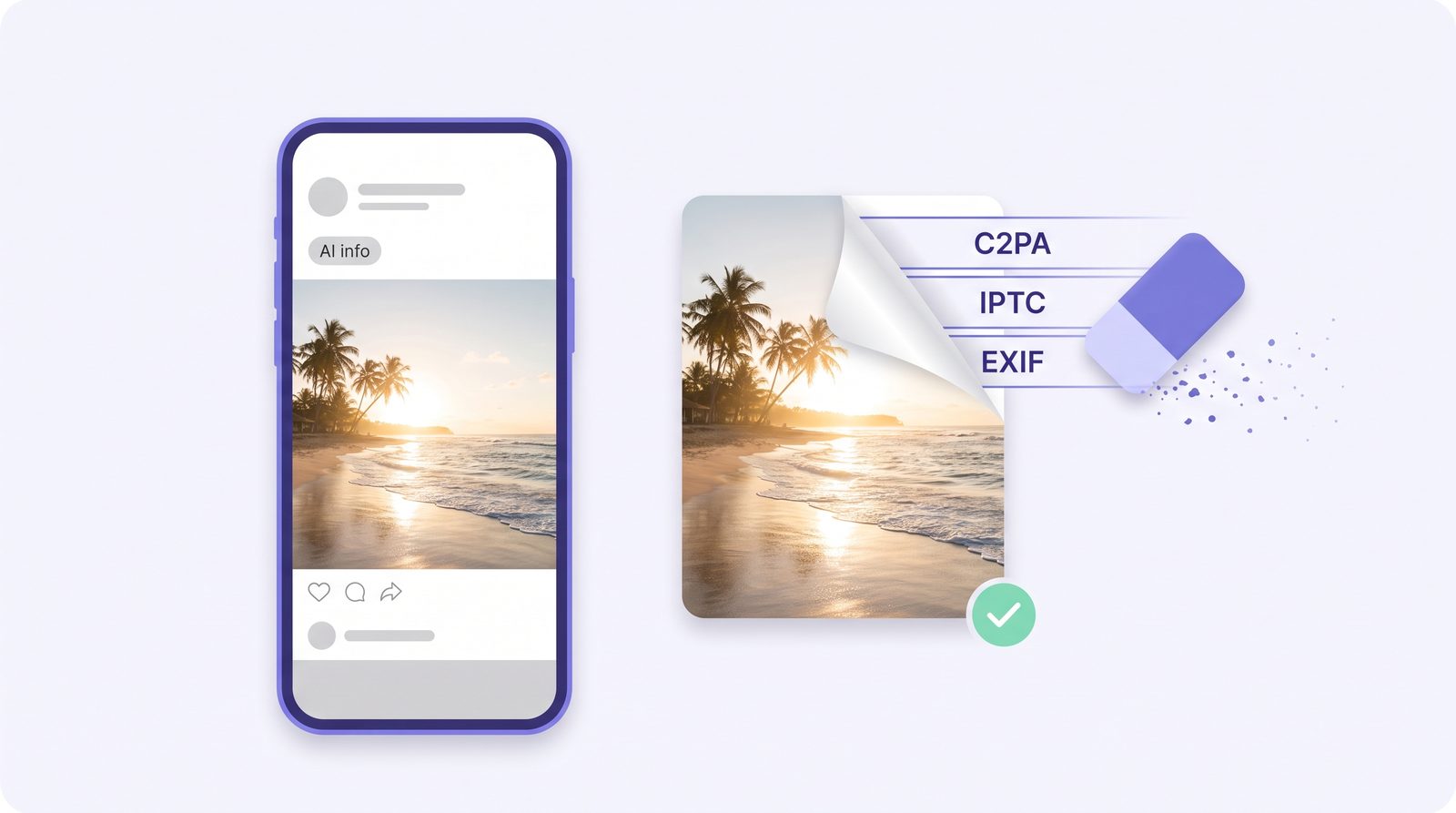
Czym właściwie jest „oznaczenie AI” na Instagramie
Sam Instagram nie nazywa tego „oznaczeniem AI”. Etykieta widoczna przy postach to „Informacje o AI”. W lipcu 2024 roku zastąpiła pierwotną etykietę „Utworzono za pomocą AI”, po tym jak fotografowie skarżyli się, że lekko retuszowane zdjęcia są przedstawiane jako dzieło AI.
To, gdzie ją zobaczysz, zależy od tego, w jakim stopniu według Meta użyto AI:
- Treści, które Meta rozpoznaje jako wygenerowane przez AI: etykieta „Informacje o AI” pojawia się na samym poście, pod Twoją nazwą użytkownika.
- Treści edytowane lub zmienione narzędziami AI: od września 2024 roku etykieta trafia zamiast tego do menu ⋯ posta, więc jest mniej widoczna, ale nadal tam jest.
Gdy ktoś otworzy etykietę, Instagram wyjaśnia, czy dodał ją z powodu sygnałów branżowych wykrytych w pliku, czy dlatego, że autor posta sam zadeklarował użycie AI. Ta informacja podpowiada, które rozwiązanie Cię dotyczy.
To nie to samo co etykieta profilu wygenerowanego przez AI. 31 sierpnia 2026 roku Instagram zmienił nazwę etykiety konta „Twórca AI” (AI creator) na „Profil wygenerowany przez AI” (AI-generated profile) i zapowiedział, że ograniczy zasięgi profili, które pokazują osobę wygenerowaną przez AI, a nie mają tej etykiety. Ta etykieta dotyczy konta, a nie pliku, więc usuwanie metadanych nie ma z nią nic wspólnego. Twórcy, którzy po prostu korzystają z narzędzi AI w swojej pracy, nie muszą jej dodawać.
Dlaczego Instagram oznacza prawdziwe zdjęcia jako AI
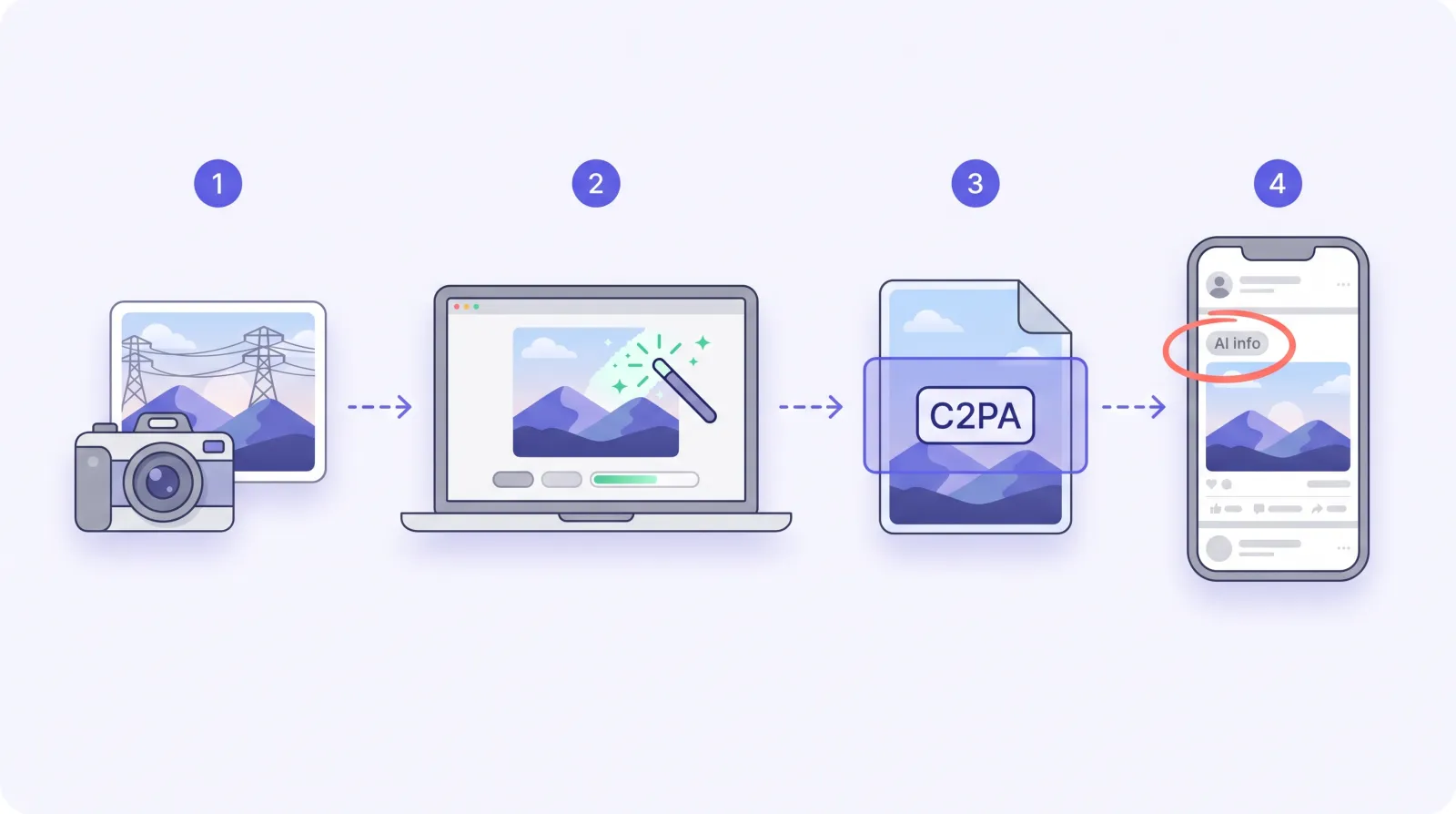
Meta podaje, że do wykrywania obrazów AI odczytuje dane zapisane w branżowych standardach C2PA i IPTC. Wiele popularnych narzędzi zapisuje je dziś automatycznie:
| Przez jakie narzędzia przeszło zdjęcie | Co może zostawić w pliku | Czy da się to usunąć? |
|---|---|---|
| Photoshop (generatywne wypełnienie, narzędzie do usuwania obiektów), Firefly | Poświadczenia treści C2PA z zapisanym krokiem generatywnej AI | Tak, to metadane |
| ChatGPT / DALL-E, Microsoft Designer | Manifest C2PA z nazwą generatora | Tak, to metadane |
| Canva oraz inne edytory i narzędzia AI do usuwania tła | Metadane informujące o użyciu AI, zależnie od narzędzia i sposobu eksportu | Tak, jeśli to metadane |
| Edycje AI w telefonie (np. Galaxy AI, Zdjęcia Google) | Pola IPTC/XMP „edytowano za pomocą AI”; niektóre edycje dodają też niewidoczny znak wodny | Metadane tak, znak wodny nie |
| Modele Google do generowania obrazów (Gemini, Imagen) | Znak wodny SynthID wpleciony w piksele | Nie, to nie są metadane |
| Obrazy Meta AI utworzone na Instagramie lub Facebooku | Własne znaczniki Meta, a do tego Meta i tak wie, że sama wygenerowała obraz | Nie, Meta i tak je oznaczy |
To narzędzia z pierwszych wierszy najczęściej sprawiają, że prawdziwe zdjęcie dostaje etykietę: zapis AI opisuje jedną drobną poprawkę, a etykieta trafia na cały post.
Krok 1: Sprawdź, dlaczego post dostał etykietę
Otwórz post i stuknij Informacje o AI pod swoją nazwą użytkownika. Jeśli nie ma tam tej etykiety, stuknij ⋯ w prawym górnym rogu posta i poszukaj w menu pozycji Informacje o AI. Przeczytaj wyjaśnienie:
- „Sygnały branżowe” (industry-shared signals) oznaczają, że Instagram znalazł w pliku metadane AI lub znak wodny. Przejdź do kroku 2.
- Samodzielna deklaracja oznacza, że przy udostępnianiu posta był włączony przełącznik Dodaj etykietę AI (Add AI label). Jeśli został włączony przez pomyłkę, a obraz nie jest wygenerowany przez AI, sprawdź, czy da się go wyłączyć na ekranie Edytuj tego posta. Jeśli nie, opublikuj post ponownie bez etykiety.
Krok 2: Popraw post, który jest już opublikowany

Instagram nie ma przycisku do usuwania etykiety dodanej na podstawie wykrytych sygnałów, a edycja opisu nie zmienia pliku graficznego, który Meta już przetworzyła. W praktyce trzeba więc podmienić zdjęcie:
- Zarchiwizuj oznaczony post (⋯ → Archiwizuj) zamiast go usuwać. Zachowasz polubienia i komentarze, a później będzie można go przywrócić. Jeśli wolisz, możesz go też usunąć.
- Wyczyść oryginalny plik metodą opisaną poniżej. Użyj oryginału, a nie kopii zapisanej z Instagrama.
- Opublikuj wyczyszczony plik jako nowy post.
Jeśli masz pewność, że to prawdziwe zdjęcie, a etykieta wciąż się pojawia, zgłoś to Instagramowi przez Ustawienia i aktywność → Pomoc → Zgłoś problem albo potrząśnij telefonem w aplikacji. Nie ma gwarancji, że to coś da, ale to właśnie z powodu takich uwag o błędnym oznaczaniu Meta zmieniła swoje etykiety w 2024 roku.
Krok 3: Usuń metadane AI przed publikacją
Metoda 1: Remove AI Metadata w przeglądarce na telefonie lub komputerze (zalecana)
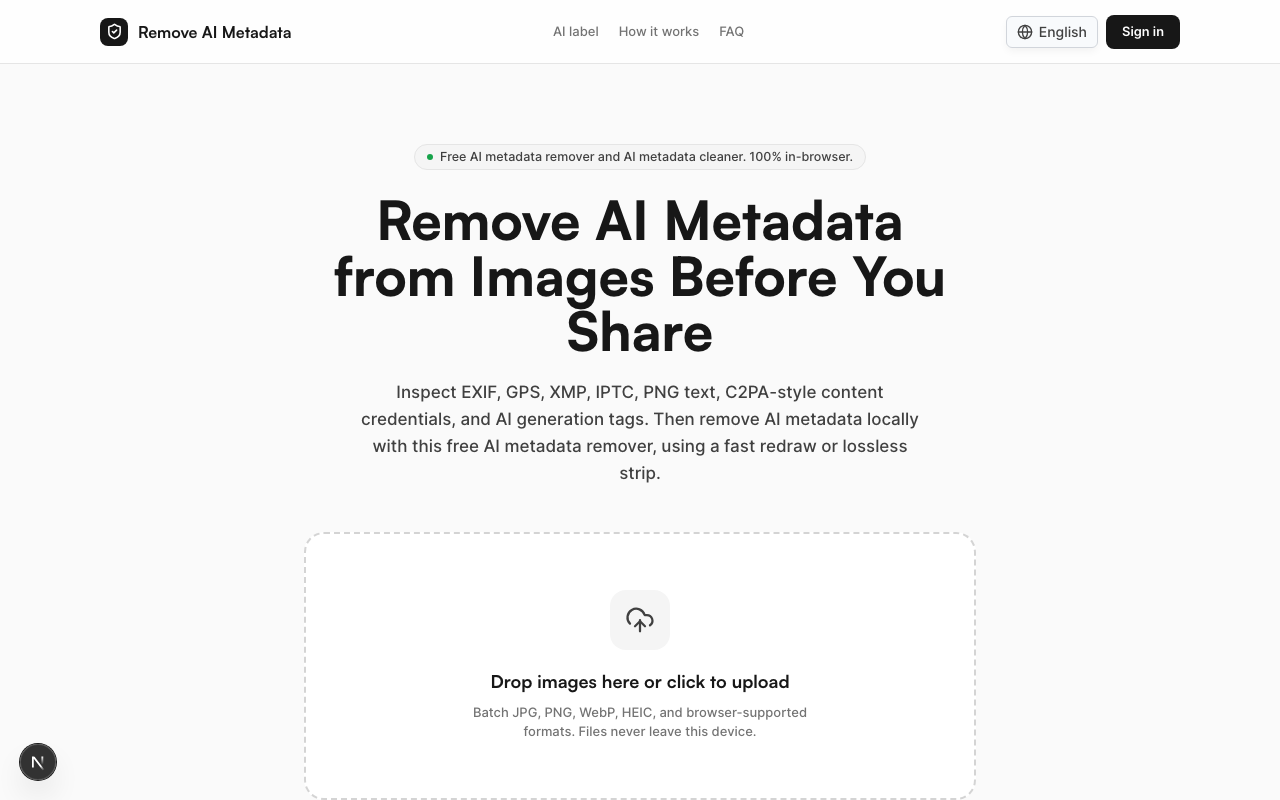
Instagram to aplikacja mobilna, więc potrzebujesz rozwiązania, które zadziała na telefonie bez instalowania czegokolwiek. Remove AI Metadata działa w Safari lub Chrome na iPhonie i Androidzie, a także w każdej przeglądarce na komputerze:
- Otwórz removeaimetadata.com i dodaj zdjęcie (JPG, PNG, WebP lub HEIC, do 50 MB).
- Skanowanie pokaże, co zawiera plik: poświadczenia treści C2PA, pola AI w IPTC i XMP, EXIF, lokalizację GPS i tekst PNG.
- Wybierz tryb i stuknij przycisk czyszczenia (np. Wyczyść 1 zdjęcie):
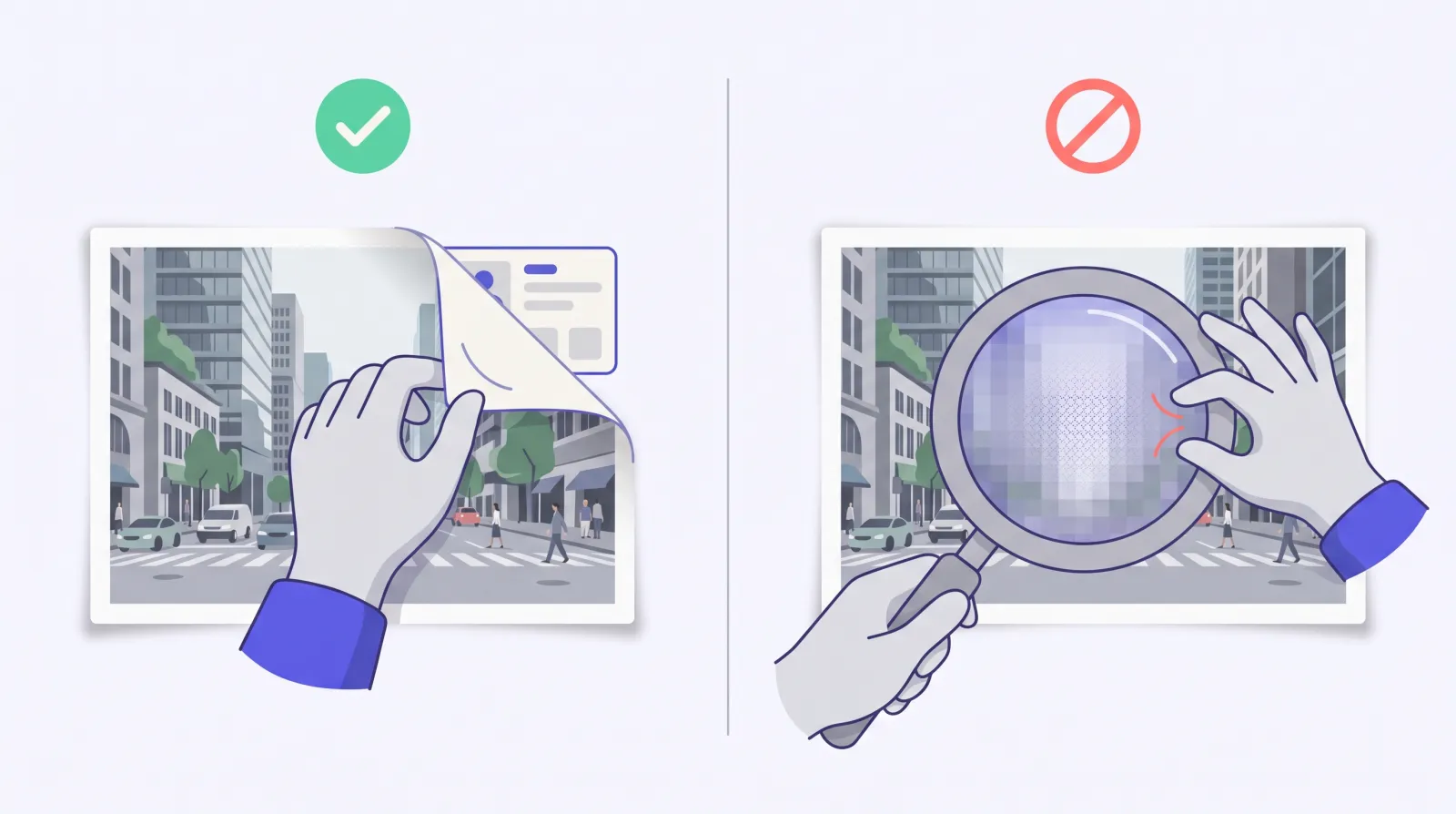
- Przerysowanie — ponownie koduje piksele do nowego pliku JPEG, PNG, WebP lub AVIF bez zapisanych metadanych. Ustawienie „Zakłócanie odcisku pikseli” (domyślnie włączone; można je dostosować lub wyłączyć) dodaje niewidoczne mikroprzesunięcie, dzięki czemu piksele i sumy kontrolne pliku wynikowego nie pokrywają się już dokładnie z oryginałem.
- Bezstratny (PNG i JPEG) — usuwa wyłącznie kontenery metadanych, a każdy piksel pozostaje bez zmian.
- Sprawdź wynik ponownego skanowania, pobierz plik, zapisz go w Zdjęciach i opublikuj na Instagramie.
Zdjęcie nie opuszcza Twojego urządzenia: skanowanie i czyszczenie odbywają się w przeglądarce, a wysyłana jest tylko liczba wyczyszczonych zdjęć, potrzebna do naliczania kredytów. Pierwsze 2 zdjęcia wyczyścisz za darmo bez konta, a darmowe konto daje 2 kolejne kredyty. Potem każde wyczyszczone zdjęcie zużywa 1 kredyt, a z pakietem kredytów lub planem Pro wyczyścisz do 50 zdjęć naraz, co przydaje się przy karuzelach.
Żaden z trybów nie usuwa niewidocznych znaków wodnych w pikselach, takich jak SynthID od Google.
Metoda 2: Eksport bez metadanych w Photoshopie
Jeśli edytujesz w Photoshopie, wyeksportuj zdjęcie przez Plik → Eksportuj → Zapisz dla Internetu (starsza wersja) (File → Export → Save for Web (Legacy)) i w polu Metadane (Metadata) ustaw Brak (None). Fotografowie często w ten sposób pozbywają się zapisu AI po edycjach generatywnym wypełnieniem. Nie zadziała to w przypadku plików, które już opuściły Photoshopa, a zwykłe okna eksportu mogą zachować poświadczenia treści, więc przed publikacją zeskanuj wynik.
Metoda 3: Zrzut ekranu
Otwórz edytowane zdjęcie na pełnym ekranie, zrób zrzut ekranu, przytnij go i opublikuj. Zrzut ekranu to nowy plik, który nie ma metadanych oryginału.
Wady: tracisz rozdzielczość, kadr rzadko wychodzi idealnie, a niewidoczny znak wodny w pikselach może przetrwać zrzut ekranu.
Metoda 4: Unikaj edycji AI w zdjęciach, które mają obyć się bez etykiety
Stempel klonowania, niegeneratywne pędzle korygujące i ręczne maskowanie nie zapisują informacji o użyciu AI. Podstawowe korekty, takie jak ekspozycja, krzywe, kolor czy kadrowanie, nie robią tego nigdy. To najpewniejsze podejście, ale rezygnujesz z narzędzi, które oszczędzają najwięcej czasu.
Którą metodę wybrać?
| Metoda | Działa na telefonie | Utrata jakości | Usuwa zapisy AI w C2PA / IPTC | Usuwa SynthID |
|---|---|---|---|---|
| Remove AI Metadata | Tak | Brak w trybie Bezstratny | Tak, potwierdza to ponowne skanowanie | Nie |
| Photoshop: Zapisz dla Internetu | Nie | Niewielka (ponowny eksport) | Zwykle tak | Nie |
| Zrzut ekranu | Tak | Tak, spada rozdzielczość | Tak | Nie zawsze |
| Unikanie edycji AI | Tak | Brak | Nic nie jest zapisywane | Nie dotyczy |
Żadna z tych metod nie gwarantuje, że Instagram nigdy nie wyświetli etykiety. Meta może korzystać także z niewidocznych znaków wodnych, własnego wykrywania i Twojej deklaracji.
Kiedy etykieta powinna zostać
Chodzi o to, żeby prawdziwe zdjęcia nie były przedstawiane jako dzieło AI, a nie o ukrywanie obrazów AI. Jeśli obraz wygenerowała AI albo AI zmieniła to, co przedstawia, uczciwie jest zostawić etykietę. Zasady Meta wymagają też oznaczania fotorealistycznych filmów i realistycznego dźwięku, które zostały cyfrowo utworzone lub zmienione. Jeśli na Twoim koncie występuje osoba wygenerowana przez AI, dodaj etykietę „Profil wygenerowany przez AI”; jeśli to ukryjesz, możesz stracić zasięgi.
Jak sprawdzić zdjęcie przed publikacją
- Remove AI Metadata pokazuje każdy wykryty zapis już podczas skanowania, zanim cokolwiek wyczyścisz.
- contentcredentials.org/verify pokazuje, czy plik zawiera poświadczenia treści C2PA.
- ExifTool na komputerze:
exiftool -a -G1 photo.jpgwyświetla wszystkie grupy metadanych, w tym XMP i JUMBF.
Najczęściej zadawane pytania
Czy mogę usunąć etykietę „Informacje o AI” z już opublikowanego posta? Jeśli etykieta wynika z wykrytych sygnałów, nie da się jej wyłączyć w ustawieniach. Zarchiwizuj lub usuń post, wyczyść oryginalny plik i opublikuj go ponownie. Jeśli etykieta pochodzi z Twojej własnej deklaracji, sprawdź, czy da się ją wyłączyć na ekranie Edytuj.
Czy etykieta „Informacje o AI” obniża zasięgi na Instagramie? Meta nie poinformowała, że etykieta „Informacje o AI” przy pojedynczych postach obniża ich zasięg. Ograniczenie zasięgów ogłoszone 31 sierpnia 2026 roku dotyczy profili, które pokazują osobę wygenerowaną przez AI, a nie mają etykiety „Profil wygenerowany przez AI”.
Dlaczego Instagram oznaczył zdjęcie prosto z aparatu? Zwykle winna jest późniejsza edycja (np. gumka AI, usunięcie tła albo generatywne wypełnienie), która zapisała w pliku informację o AI. Zeskanuj plik, żeby zobaczyć, które narzędzie ją zostawiło.
Czy to działa w przypadku karuzel, relacji i rolek? Karuzele i relacje korzystają z tych samych sygnałów zapisanych w obrazach, więc wyczyść każde zdjęcie przed przesłaniem. Remove AI Metadata obsługuje wyłącznie obrazy statyczne i nie przetwarza wideo, więc przy rolkach nie pomoże.
Czy Threads używa tej samej etykiety? Tak. Threads, Instagram i Facebook to aplikacje Meta i odczytują te same sygnały. Zajrzyj też do naszego poradnika o etykiecie „Informacje o AI” na Facebooku.
Czy wolno usuwać metadane AI ze swoich zdjęć? Metadane własnych plików możesz edytować. Przestrzegaj zasad Instagrama, w tym obowiązku oznaczania treści wygenerowanych przez AI. Remove AI Metadata to narzędzie do ochrony prywatności i obsługi metadanych, a nie sposób na podawanie obrazów AI za prawdziwe.
Publikuj prawdziwe zdjęcia bez błędnego oznaczenia AI
Zeskanuj zdjęcie, zanim trafi na Instagram, sprawdź, jakie dokładnie zapisy AI zawiera, i usuń je w przeglądarce. Wypróbuj Remove AI Metadata: pierwsze 2 zdjęcia za darmo, bez zakładania konta i bez przesyłania plików na serwer.