Je hebt een foto op Instagram geplaatst en er staat ineens "AI-info" bij. Misschien heb je alleen met generatieve vulling in Photoshop een storende kabel weggehaald, in Canva de achtergrond verwijderd of op je telefoon even een AI-gum gebruikt. De foto is echt, maar Instagram vertelt je volgers nu dat er AI aan te pas is gekomen.
Meestal komt het label door verborgen metadata in het bestand, niet doordat Instagram je pixels analyseert. Bewerkingsprogramma's schrijven vermeldingen van AI-gebruik in de afbeelding, zoals C2PA-contentcredentials of een IPTC-veld voor de "AI-bron", en Meta leest die bij het uploaden uit. In deze gids lees je hoe je achterhaalt wat het label heeft veroorzaakt, wat je kunt doen met een post die al online staat en hoe je die metadata verwijdert vóór je volgende upload. Daarmee haal je de meest voorkomende oorzaak weg. Een garantie dat Instagram nooit meer een label toevoegt, is het niet: Meta kan ook andere signalen gebruiken.
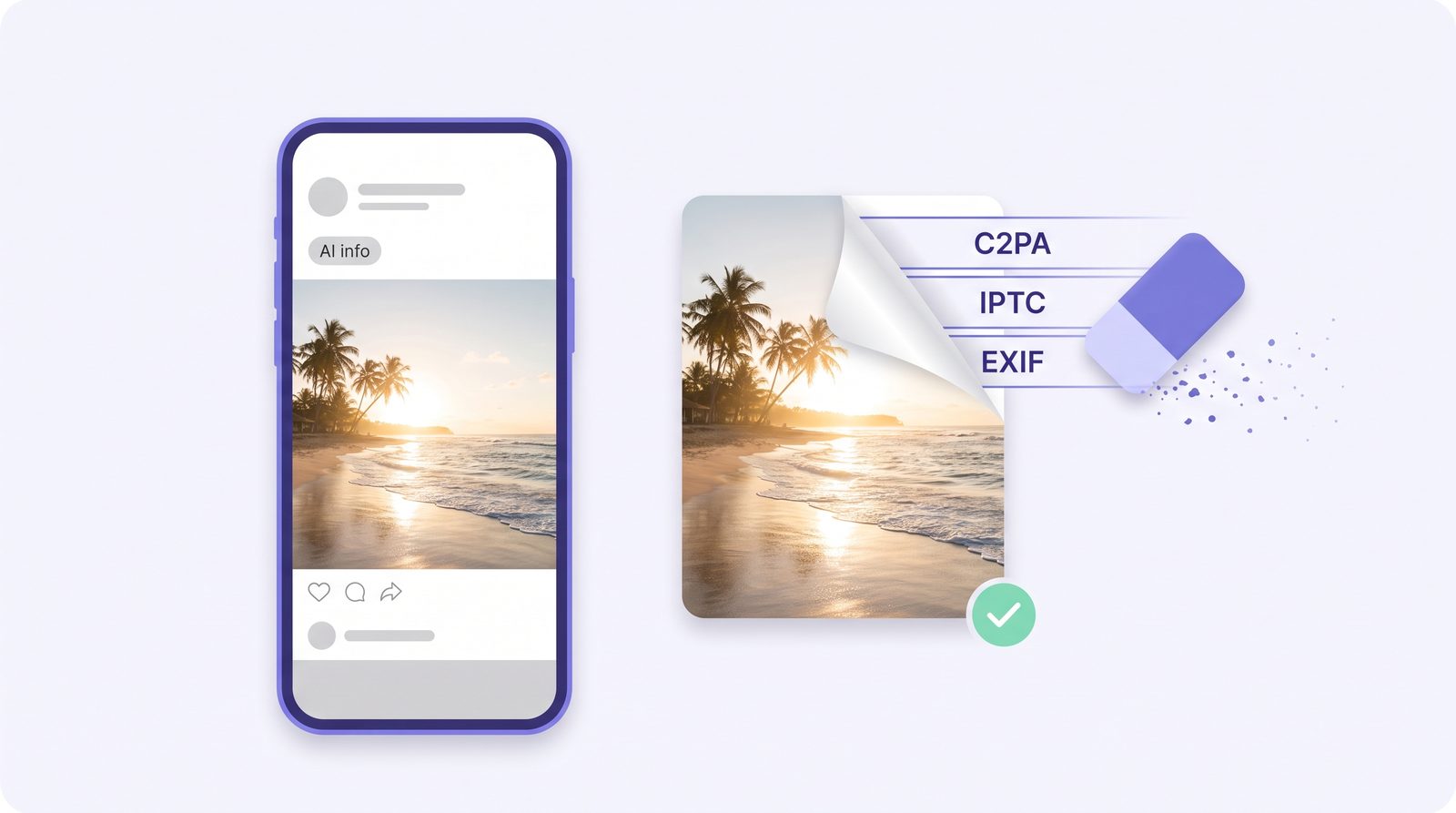
Wat de "AI-tag" op Instagram eigenlijk is
Instagram noemt het zelf geen "AI-tag". Op posts staat het label "AI-info". Dat verving in juli 2024 het oorspronkelijke label "Gemaakt met AI", nadat fotografen hadden geklaagd dat licht geretoucheerde foto's als door AI gemaakt werden bestempeld.
Waar je het label ziet, hangt af van hoeveel AI er volgens Meta is gebruikt:
- Content die Meta als AI-gegenereerd herkent: "AI-info" staat op de post zelf, onder je gebruikersnaam.
- Content die met AI-tools is bewerkt of aangepast: sinds september 2024 staat het label in plaats daarvan in het ⋯-menu van de post. Minder zichtbaar dus, maar het is er nog steeds.
Als iemand op het label tikt, laat Instagram zien of het label is toegevoegd op basis van door de branche gedeelde signalen in het bestand, of omdat degene die de post plaatste het AI-gebruik zelf heeft gemeld. Aan dat detail zie je welke oplossing voor jou geldt.
Niet te verwarren met het label "AI-gegenereerd profiel". Op 31 augustus 2026 heeft Instagram het accountlabel "AI-creator" omgedoopt tot "AI-gegenereerd profiel" ("AI-generated profile") en aangekondigd dat profielen die een AI-gegenereerde persoon tonen zonder dat label minder bereik krijgen. Dat label hoort bij het account, niet bij een bestand, dus het verwijderen van metadata heeft er niets mee te maken. Creators die AI-tools alleen in hun workflow gebruiken, hebben het niet nodig.
Waarom Instagram echte foto's als AI labelt
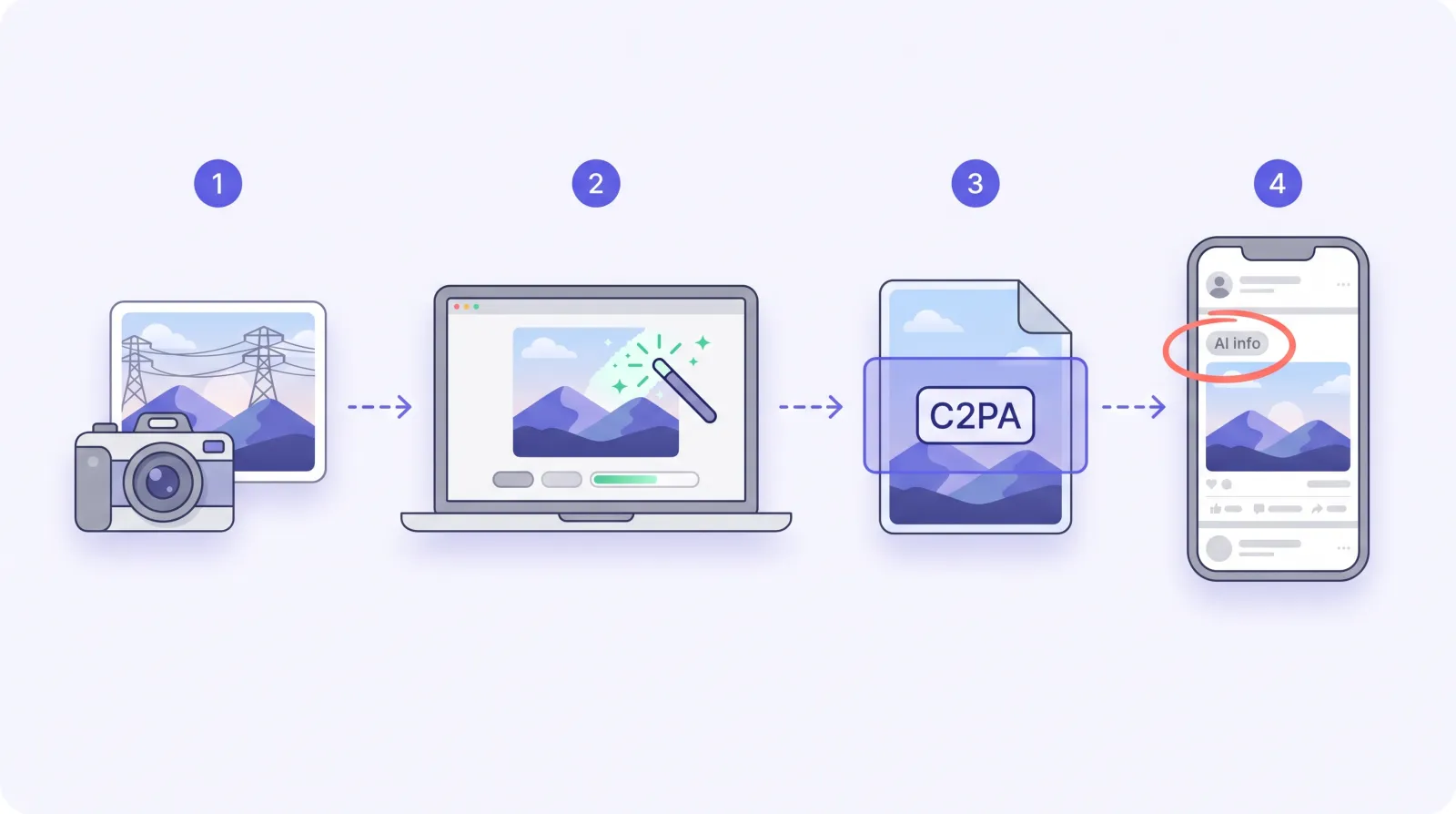
Meta heeft gezegd dat het de industriestandaarden C2PA en IPTC uitleest om AI-afbeeldingen te herkennen. Veel alledaagse tools schrijven die vermeldingen tegenwoordig automatisch weg:
| Waar je foto langs is gekomen | Wat er in het bestand kan achterblijven | Te verwijderen? |
|---|---|---|
| Photoshop: generatieve vulling, Remove-tool, Firefly | C2PA-contentcredentials die de generatieve AI-stap vermelden | Ja, het is metadata |
| ChatGPT / DALL-E, Microsoft Designer | Een C2PA-manifest dat de generator noemt | Ja, het is metadata |
| Canva en andere AI-tools om achtergronden te verwijderen of te bewerken | Metadata over AI-gebruik, afhankelijk van de tool en de export | Ja, als het metadata is |
| AI-bewerkingen op je telefoon (bijv. Galaxy AI, Google Foto's) | IPTC/XMP-velden zoals "bewerkt met AI"; sommige bewerkingen voegen ook een onzichtbaar watermerk toe | Metadata wel, watermerk niet |
| De AI-beeldmodellen van Google (Gemini, Imagen) | Een SynthID-watermerk dat in de pixels is verweven | Nee, het is geen metadata |
| Afbeeldingen die met Meta AI in Instagram of Facebook zijn gemaakt | De eigen markeringen van Meta, en Meta weet sowieso al dat het de afbeelding zelf heeft gemaakt | Nee, Meta labelt die hoe dan ook |
De bovenste rijen zijn de gebruikelijke reden dat een echte foto een label krijgt: de AI-vermelding beschrijft één kleine bewerking, maar het label komt op de hele post te staan.
Stap 1: Controleer waarom je post een label kreeg
Open de post en tik onder je gebruikersnaam op AI-info. Zie je het daar niet, tik dan rechtsboven in de post op ⋯ en zoek in het menu naar AI-info. Lees de uitleg:
- Door de branche gedeelde signalen ("industry-shared signals") betekent dat Instagram AI-metadata of een watermerk in het bestand heeft gevonden. Ga door naar stap 2.
- Zelf gemeld betekent dat de schakelaar AI-label toevoegen ("Add AI label") aanstond toen de post werd gedeeld. Heb je die per ongeluk aangezet en is de afbeelding niet met AI gegenereerd, kijk dan of je hem via Bewerken in de post kunt uitzetten. Lukt dat niet, plaats de foto dan opnieuw zonder label.
Stap 2: Een post corrigeren die al online staat
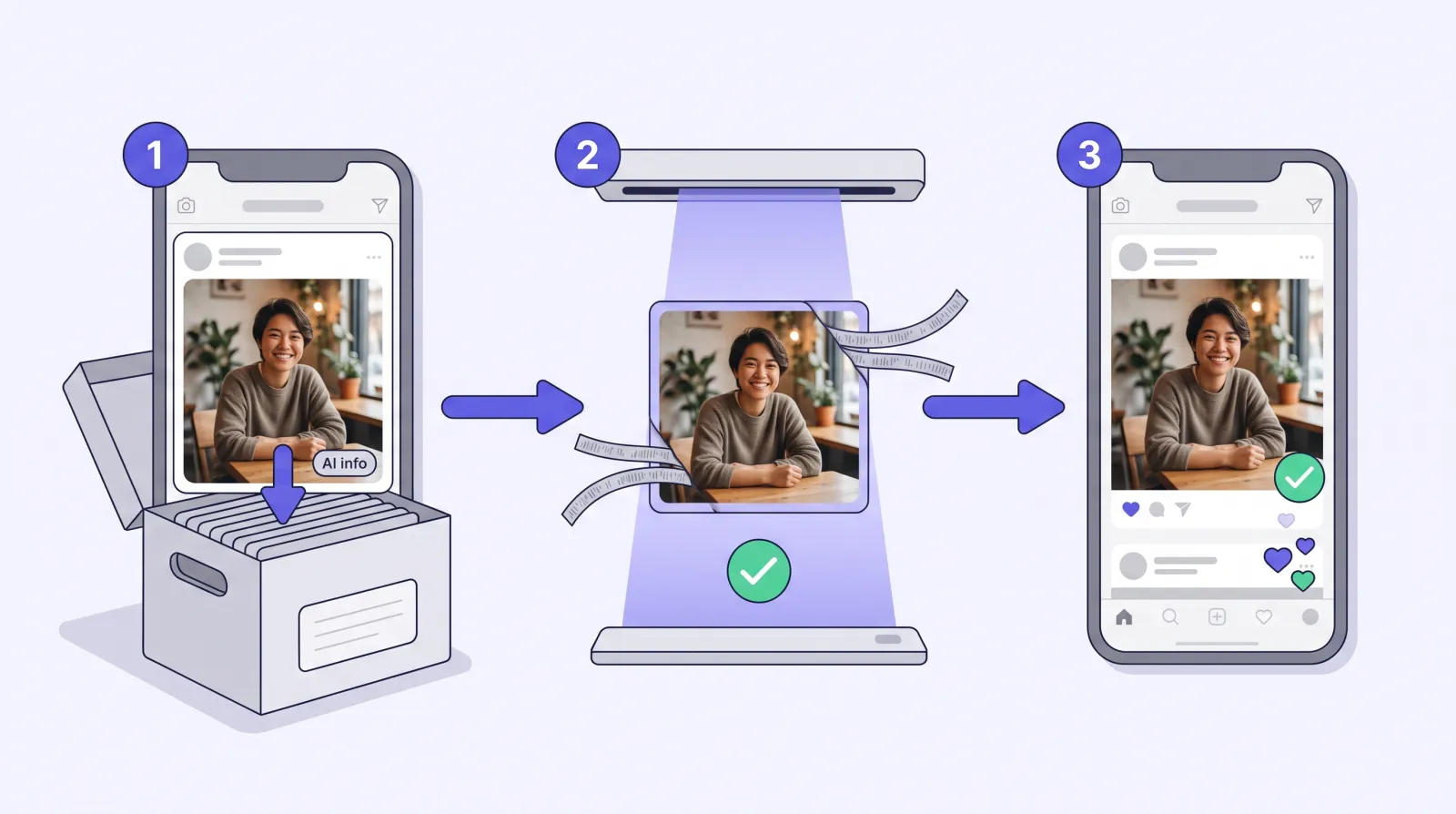
Instagram heeft geen knop om een label te verwijderen dat op gedetecteerde signalen is gebaseerd, en het bijschrift aanpassen verandert niets aan het afbeeldingsbestand dat Meta al heeft verwerkt. In de praktijk vervang je dus de afbeelding:
- Archiveer de gelabelde post (⋯ → Archiveren) in plaats van hem te verwijderen. Zo behoud je de likes en reacties en kun je hem later terugzetten. Verwijderen kan natuurlijk ook.
- Schoon het originele bestand op met de methode hieronder. Gebruik het origineel, geen kopie die je uit Instagram hebt opgeslagen.
- Plaats het opgeschoonde bestand als nieuwe post.
Weet je zeker dat het om een echte foto gaat en verschijnt het label toch, laat het Instagram dan weten via Instellingen en activiteit → Help → Een probleem melden (Settings and activity → Help → Report a problem), of schud je telefoon terwijl de app open is. Een bepaalde uitkomst is niet gegarandeerd, maar onterechte labels zijn precies het soort feedback waarvoor Meta zijn labels in 2024 heeft aangepast.
Stap 3: Verwijder de AI-metadata voordat je post
Methode 1: Remove AI Metadata in de browser op je telefoon of computer (aanbevolen)
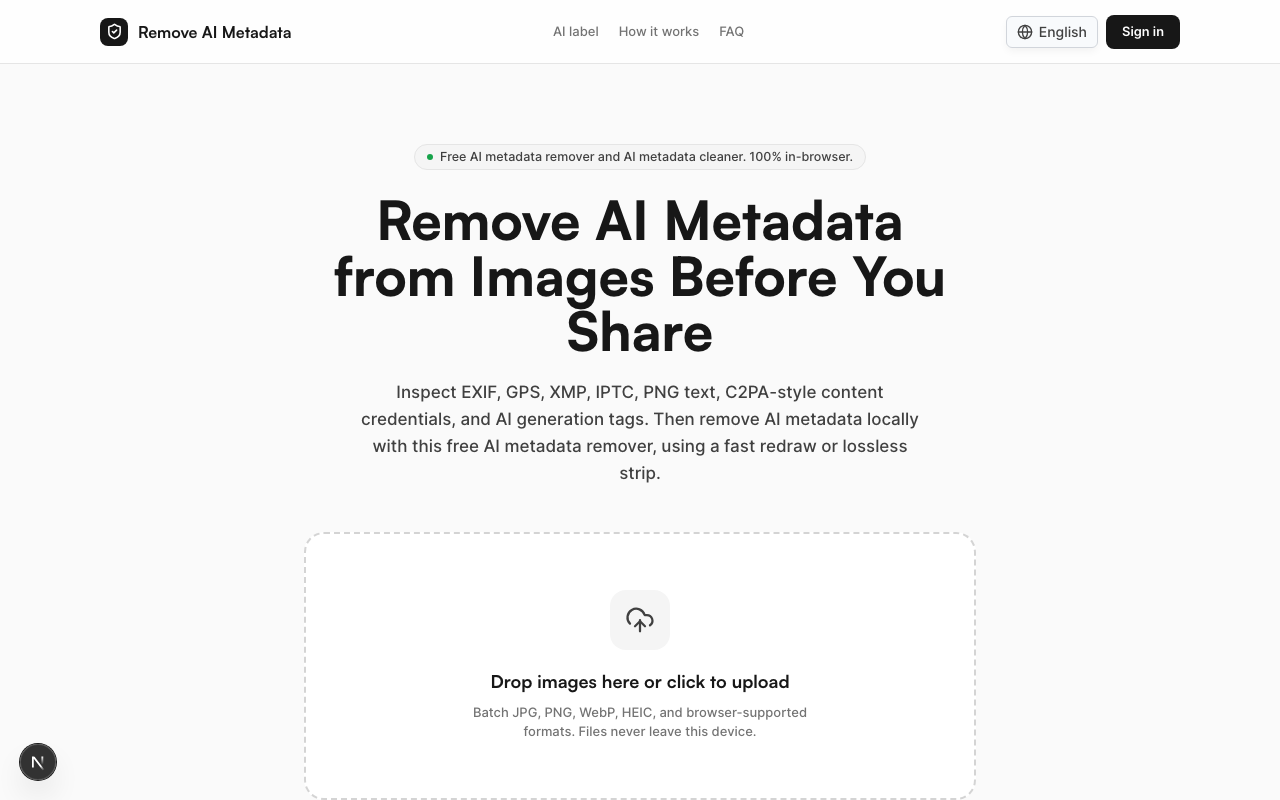
Instagram is een app voor je telefoon, dus je hebt iets nodig dat daar werkt zonder dat je iets hoeft te installeren. Remove AI Metadata werkt in Safari of Chrome op iPhone en Android, en in elke desktopbrowser:
- Open removeaimetadata.com en voeg je foto toe (JPG, PNG, WebP of HEIC, tot 50 MB).
- De scan laat zien wat er in het bestand zit: C2PA-contentcredentials, AI-velden in IPTC en XMP, EXIF, GPS-locatie en PNG-tekst.
- Kies een modus en tik op 1 afbeelding opschonen:
- Redraw codeert de pixels opnieuw naar een nieuw JPEG-, PNG-, WebP- of AVIF-bestand zonder opgeslagen metadata. De instelling Fingerprint-verstoring (standaard aan, instelbaar of uit te zetten) voegt een onzichtbare microverschuiving toe, zodat de pixels en hashes van het resultaat niet meer exact overeenkomen met het origineel.
- Verliesvrij (PNG en JPEG) verwijdert alleen de metadatacontainers en laat elke pixel ongewijzigd.
- Bekijk het resultaat van de nieuwe scan, download het bestand, sla het op in je foto's en plaats het op Instagram.
Je foto verlaat je apparaat nooit: scannen en opschonen gebeurt in de browser, en alleen het aantal opgeschoonde afbeeldingen wordt verstuurd om credits te tellen. De eerste 2 afbeeldingen zijn gratis zonder account, en met een gratis account krijg je er 2 credits bij. Daarna kost elke opgeschoonde afbeelding 1 credit, en met een creditpakket of Pro-abonnement schoon je tot 50 afbeeldingen tegelijk op. Handig voor carrousels.
Geen van beide modi verwijdert onzichtbare pixelwatermerken zoals SynthID van Google.
Methode 2: Exporteren zonder metadata in Photoshop
Bewerk je in Photoshop, exporteer dan via Bestand → Exporteren → Opslaan voor web (verouderd) (Engelse versie: File → Export → Save for Web (Legacy)) en zet Metagegevens op Geen (Metadata: None). Fotografen gebruiken dit vaak om de AI-vermelding uit bewerkingen met generatieve vulling te halen. Het werkt niet voor bestanden die Photoshop al hebben verlaten, en de gewone exportvensters kunnen contentcredentials behouden, dus scan het resultaat voordat je post.
Methode 3: Maak een screenshot van de foto
Open de bewerkte foto op volledig scherm, maak een screenshot, snijd het bij en plaats het screenshot. Het screenshot is een nieuw bestand zonder de metadata van het origineel.
Nadelen: je verliest resolutie, het bijsnijden is zelden precies en een onzichtbaar pixelwatermerk kan een screenshot overleven.
Methode 4: Vermijd AI-bewerkingen bij foto's die geen label mogen krijgen
De kloonstempel, de niet-generatieve retoucheerpenselen en handmatig maskeren schrijven geen AI-vermeldingen weg. Basisaanpassingen zoals belichting, curven, kleur en bijsnijden doen dat nooit. Dit is de betrouwbaarste aanpak, maar je moet het dan wel stellen zonder de tools die de meeste tijd besparen.
Welke methode kies je?
| Methode | Werkt op telefoon | Kwaliteitsverlies | Verwijdert C2PA/IPTC-AI-vermeldingen | Verwijdert SynthID |
|---|---|---|---|---|
| Remove AI Metadata | Ja | Geen in Verliesvrij | Ja, gecontroleerd met een nieuwe scan | Nee |
| Photoshop Opslaan voor web | Nee | Klein (opnieuw exporteren) | Meestal | Nee |
| Screenshot | Ja | Ja, resolutie | Ja | Niet betrouwbaar |
| AI-bewerkingen vermijden | Ja | Geen | Er wordt niets weggeschreven | Niet van toepassing |
Geen van deze methoden kan beloven dat Instagram nooit een label toont. Meta kan ook onzichtbare watermerken, eigen detectie en je eigen melding gebruiken.
Wanneer je het label beter kunt laten staan
Het gaat erom te voorkomen dat echte foto's als AI-werk worden gepresenteerd, niet om AI-afbeeldingen te verbergen. Is een afbeelding met AI gegenereerd, of heeft AI veranderd wat erop te zien is, dan is het label laten staan de eerlijke keuze. Bovendien verplichten de regels van Meta je om fotorealistische video en realistische audio die digitaal is gemaakt of bewerkt als zodanig te melden. Toont je account een AI-gegenereerde persoon, voeg dan het label "AI-gegenereerd profiel" toe. Wie dat achterwege laat, kan bereik verliezen.
Zo controleer je een foto voordat je post
- Remove AI Metadata toont tijdens de scan elke gevonden vermelding, voordat je iets opschoont.
- contentcredentials.org/verify laat zien of een bestand C2PA-contentcredentials bevat.
- ExifTool op een computer:
exiftool -a -G1 photo.jpgtoont alle metadatagroepen, inclusief XMP en JUMBF.
Veelgestelde vragen
Kan ik het label "AI-info" verwijderen van een post die al gepubliceerd is? Niet via een instelling, als het label op gedetecteerde signalen berust. Archiveer of verwijder de post, schoon het originele bestand op en plaats het opnieuw. Kwam het label van je eigen melding, kijk dan of je het via Bewerken in de post kunt uitzetten.
Kost het label "AI-info" me bereik op Instagram? Meta heeft niet gezegd dat het label "AI-info" op afzonderlijke posts de verspreiding verlaagt. De bereikbeperking die op 31 augustus 2026 werd aangekondigd, geldt voor profielen die een AI-gegenereerde persoon tonen zonder het label "AI-gegenereerd profiel".
Waarom kreeg een foto rechtstreeks uit mijn camera een label? Meestal door een bewerking achteraf, zoals een AI-gum, achtergrondverwijdering of generatieve vulling, die een AI-vermelding in het bestand heeft weggeschreven. Scan het bestand om te zien welke tool die heeft achtergelaten.
Werkt dit ook voor carrousels, Stories en Reels? Voor carrousels en Stories gelden dezelfde beeldsignalen, dus schoon elke foto op voordat je hem uploadt. Remove AI Metadata werkt alleen met stilstaande beelden en verwerkt geen video, dus bij Reels helpt het niet.
Gebruikt Threads hetzelfde label? Ja. Threads, Instagram en Facebook zijn allemaal apps van Meta en lezen dezelfde signalen uit. Lees ook onze gids over het label "AI-info" op Facebook.
Mag ik AI-metadata uit mijn foto's verwijderen? Je mag de metadata van je eigen bestanden aanpassen. Houd je aan de regels van Instagram, ook aan de meldingsplicht voor AI-gegenereerde content. Remove AI Metadata is een privacy- en metadatatool, geen manier om AI-afbeeldingen voor echt te laten doorgaan.
Plaats je echte foto's zonder onterechte AI-tag
Scan je foto voordat hij op Instagram komt, zie precies welke AI-vermeldingen erin zitten en verwijder ze in je browser. Probeer Remove AI Metadata: de eerste 2 afbeeldingen zijn gratis, je hebt geen account nodig en er wordt niets geüpload.