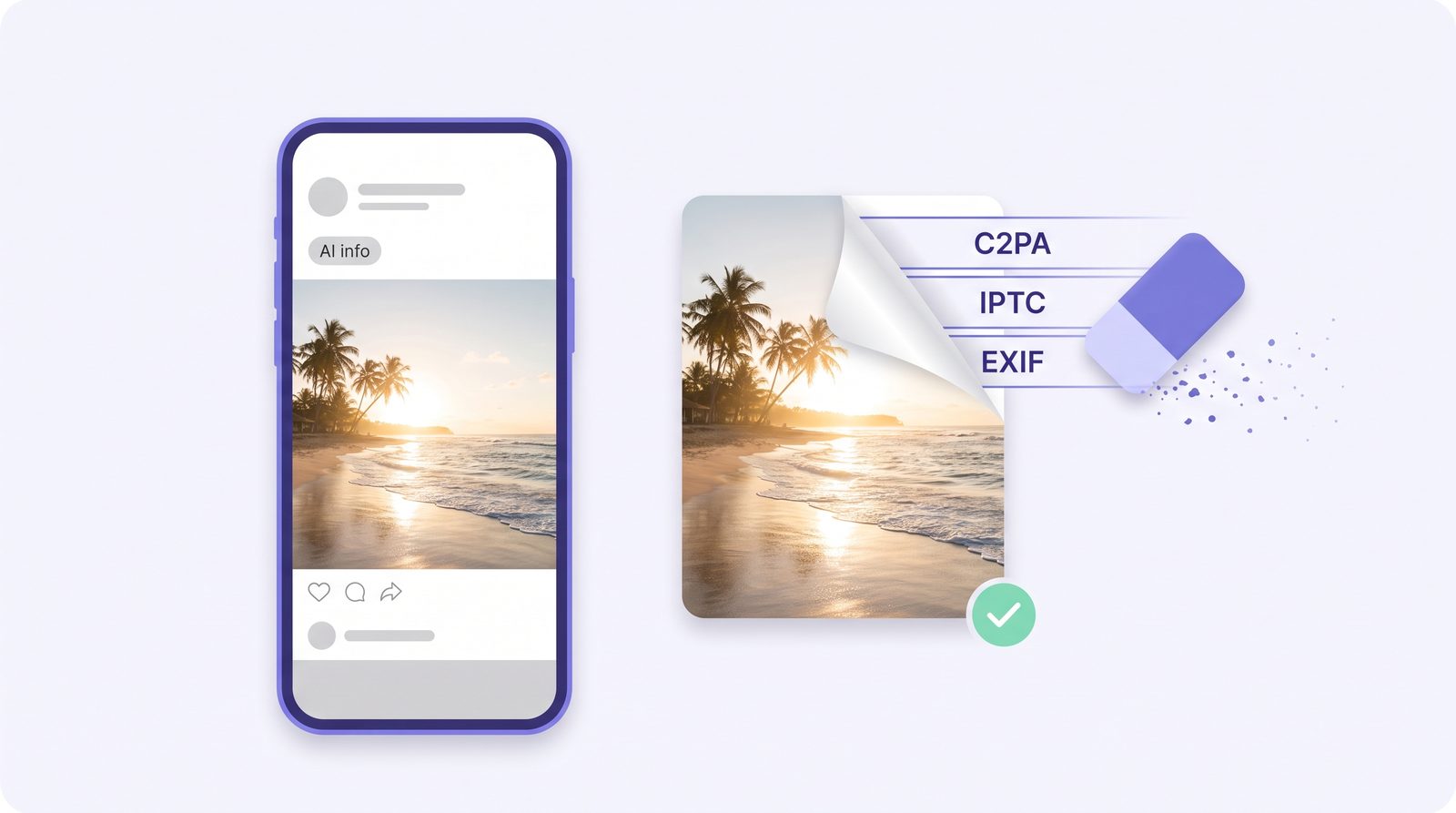
Hai pubblicato una foto su Instagram e sul post è comparsa l'etichetta "Info IA". Magari hai solo tolto un cavo fuori posto con il Riempimento generativo di Photoshop, rimosso lo sfondo su Canva o usato una gomma IA sul telefono. La foto è vera, ma ora Instagram fa sapere ai tuoi follower che è stata usata l'IA.
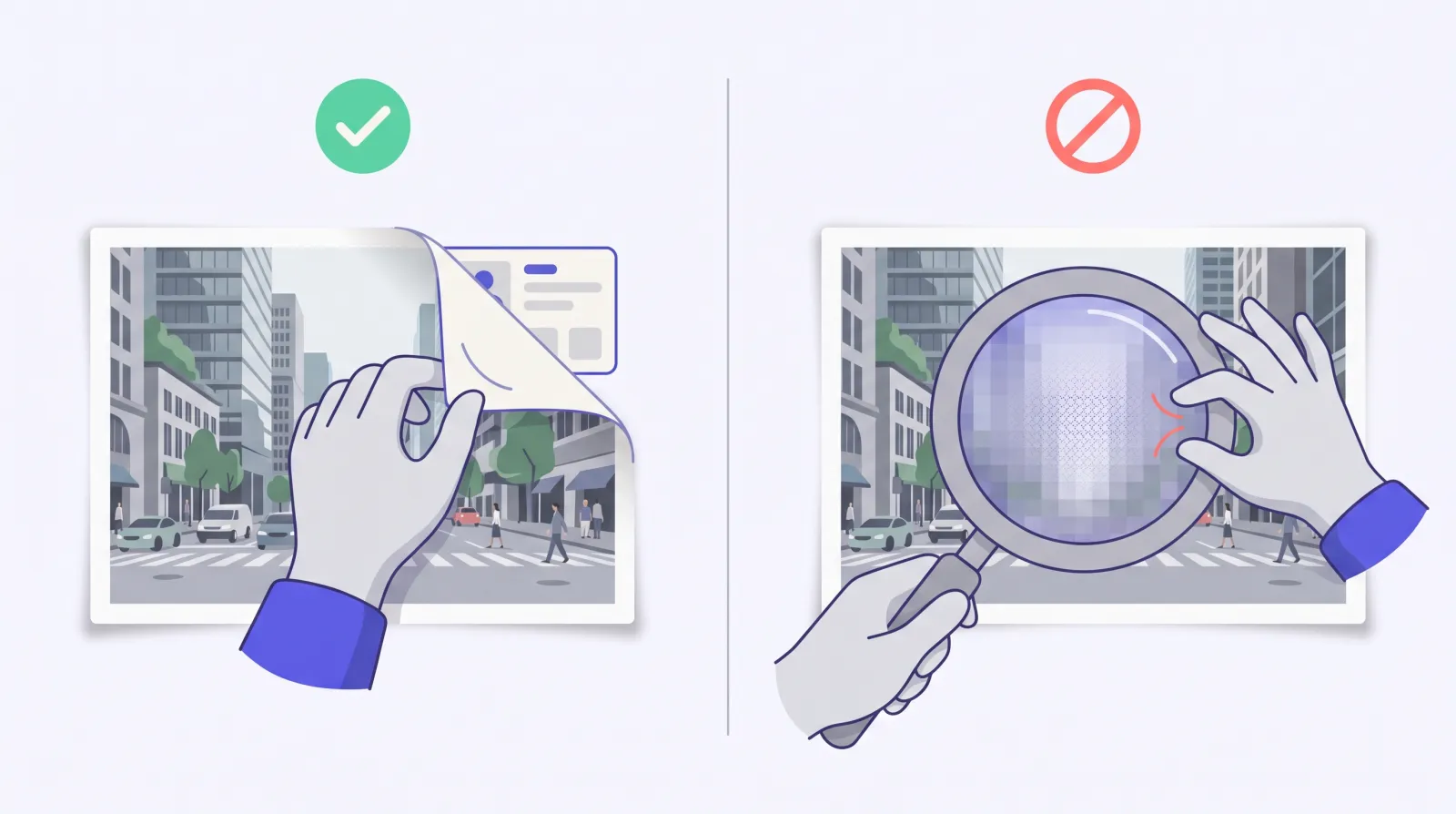
Di solito l'etichetta non nasce da un'analisi dei tuoi pixel da parte di Instagram, ma da metadati nascosti nel file. Gli strumenti di editing scrivono nell'immagine dati che dichiarano l'uso dell'IA, come le Content Credentials C2PA o un campo IPTC "fonte IA", e Meta li legge al momento del caricamento. Questa guida spiega come capire cosa ha attivato l'etichetta, cosa puoi fare per un post già pubblicato e come rimuovere quei metadati prima del prossimo caricamento. Rimuoverli elimina la causa più comune, ma non garantisce che Instagram non aggiunga mai un'etichetta, perché Meta può usare anche altri segnali.
Che cos'è davvero il "tag IA" di Instagram
In realtà Instagram non parla di "tag IA": l'etichetta che compare sui post si chiama "Info IA". Nel luglio 2024 ha sostituito l'etichetta originale "Creato con IA", dopo che diversi fotografi si erano lamentati perché foto appena ritoccate venivano descritte come create con l'IA.
Dove la vedi dipende da quanta IA Meta ritiene sia stata usata:
- Contenuti che Meta rileva come generati con l'IA: "Info IA" compare direttamente sul post, sotto il tuo nome utente.
- Contenuti modificati o ritoccati con strumenti IA: da settembre 2024 l'etichetta si trova invece nel menu ⋯ del post, quindi è meno visibile, ma c'è comunque.
Quando qualcuno apre l'etichetta, Instagram spiega se è stata aggiunta per via di segnali condivisi dal settore presenti nel file oppure perché chi ha pubblicato ha dichiarato l'uso dell'IA. Questo dettaglio ti dice quale soluzione fa al caso tuo.
Da non confondere con l'etichetta "profilo generato con l'IA". Il 31 agosto 2026 Instagram ha rinominato l'etichetta a livello di account "creator IA" (AI creator) in "profilo generato con l'IA" (AI-generated profile) e ha annunciato che limiterà la copertura dei profili che mostrano una persona generata con l'IA senza questa etichetta. Quell'etichetta riguarda l'account, non un file, quindi la rimozione dei metadati non c'entra nulla. Ai creator che usano strumenti IA solo nel proprio flusso di lavoro non serve.
Perché Instagram etichetta come IA le foto vere
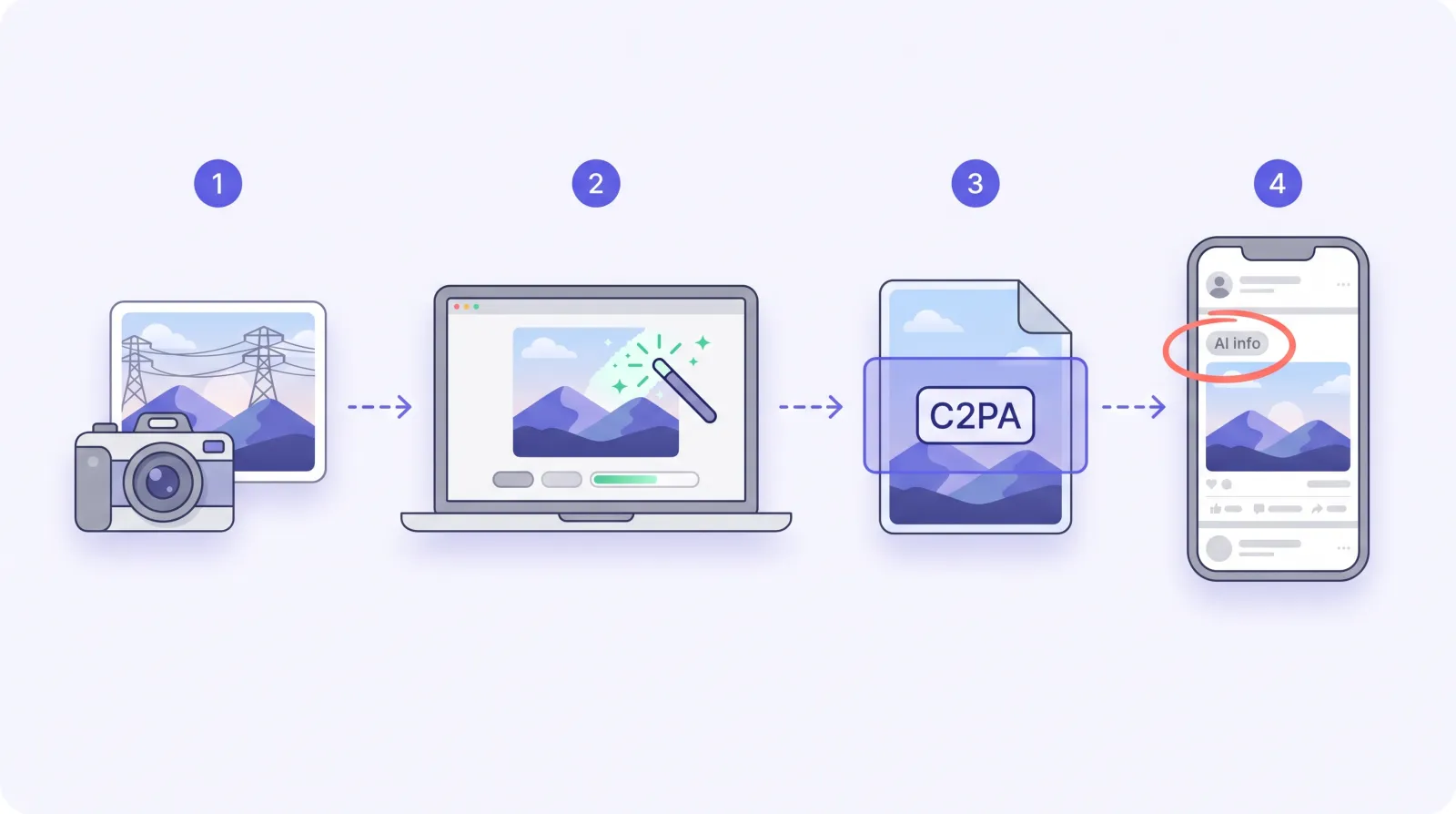
Meta ha dichiarato di leggere gli standard di settore C2PA e IPTC per individuare le immagini IA. E oggi molti strumenti di uso quotidiano scrivono questi dati in automatico:
| Dove è passata la tua foto | Cosa può lasciare nel file | Si può rimuovere? |
|---|---|---|
| Riempimento generativo e strumento Rimuovi di Photoshop, Firefly | Content Credentials C2PA che riportano il passaggio di IA generativa | Sì, sono metadati |
| ChatGPT / DALL-E, Microsoft Designer | Un manifesto C2PA che indica il generatore | Sì, sono metadati |
| Canva e altri strumenti IA per rimuovere lo sfondo o modificare le foto | Metadati che dichiarano l'uso dell'IA, a seconda dello strumento e dell'esportazione | Sì, se sono metadati |
| Modifiche IA sullo smartphone (es. Galaxy AI, Google Foto) | Campi IPTC/XMP "modificato con l'IA"; alcune modifiche aggiungono anche una filigrana invisibile | Metadati sì, filigrana no |
| Modelli di immagini IA di Google (Gemini, Imagen) | Una filigrana SynthID incorporata nei pixel | No, non sono metadati |
| Immagini Meta AI create dentro Instagram o Facebook | I marcatori di Meta, e in più Meta sa già di aver creato l'immagine | No, Meta la etichetta comunque |
I casi nelle prime righe sono il motivo più frequente per cui una foto vera viene etichettata: il record IA descrive un piccolo ritocco, ma l'etichetta finisce sull'intero post.
Passo 1: Capire perché il post è stato etichettato
Apri il post e tocca Info IA sotto il tuo nome utente. Se lì non c'è, tocca ⋯ in alto a destra nel post e cerca Info IA nel menu. Poi leggi la spiegazione:
- Se parla di segnali condivisi dal settore (industry-shared signals), Instagram ha trovato metadati IA o una filigrana nel file. Passa al Passo 2.
- Se indica un'autodichiarazione, al momento della condivisione era attivo l'interruttore Aggiungi etichetta IA (Add AI label). Se l'hai attivato per errore e l'immagine non è generata con l'IA, controlla se la schermata Modifica del post ti permette di disattivarlo. Altrimenti, ripubblica senza l'etichetta.
Passo 2: Sistemare un post già pubblicato
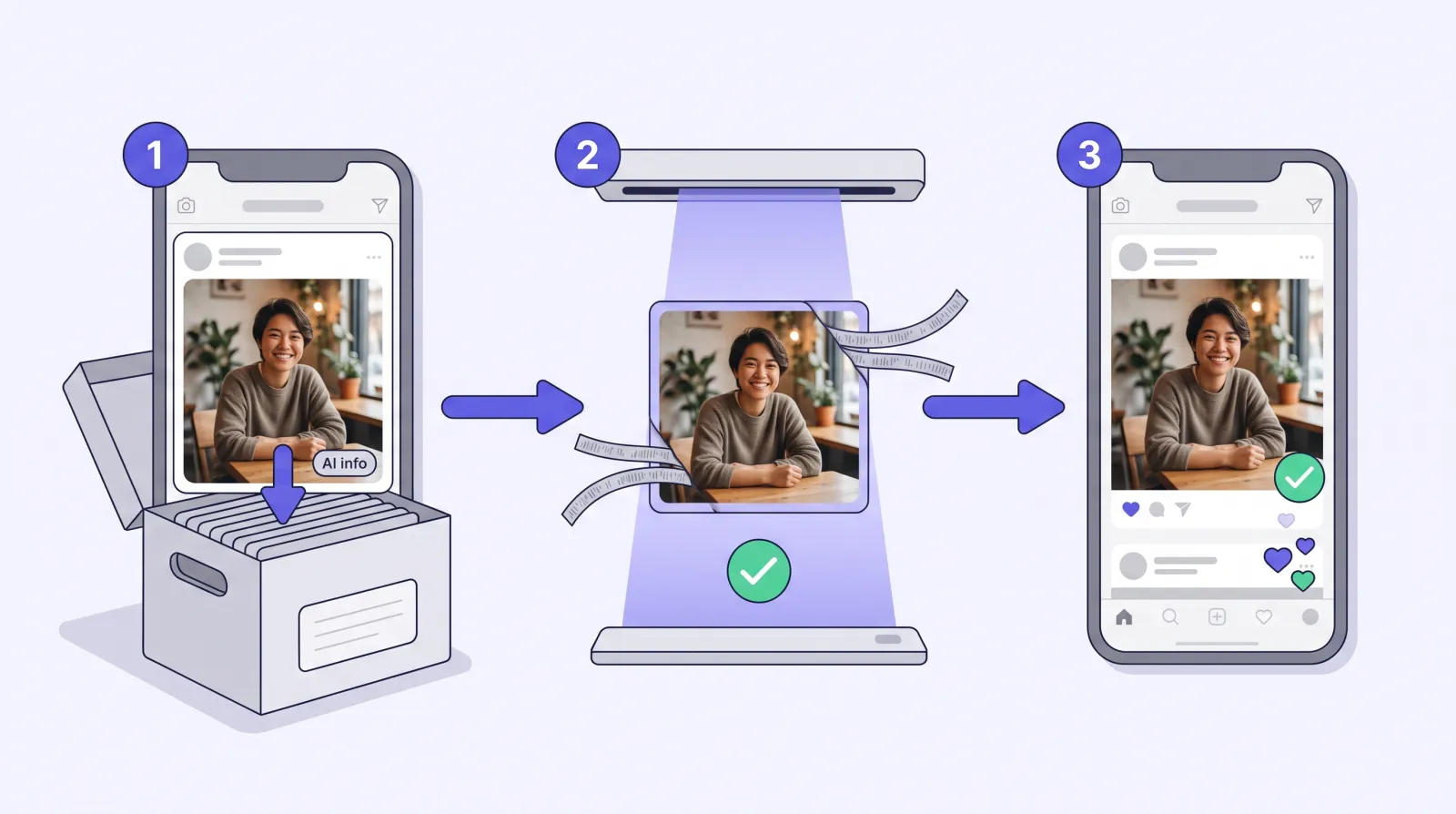
Instagram non ha un pulsante per rimuovere un'etichetta nata da segnali rilevati, e modificare la didascalia non cambia il file immagine che Meta ha già elaborato. La strada pratica è sostituire l'immagine:
- Archivia il post etichettato (⋯ → Archivia) invece di eliminarlo: così conservi Mi piace e commenti e puoi ripristinarlo in seguito. Se preferisci, puoi anche eliminarlo.
- Pulisci il file originale con il metodo qui sotto. Usa l'originale, non una copia salvata da Instagram.
- Pubblica il file pulito come nuovo post.
Se hai la certezza che l'immagine sia una foto vera e l'etichetta continua a comparire, segnalalo a Instagram da Impostazioni e attività → Assistenza → Segnala un problema, oppure scuoti il telefono mentre usi l'app. Il risultato non è garantito, ma è proprio questo tipo di feedback sugli errori di etichettatura che nel 2024 ha spinto Meta a rivedere le sue etichette.
Passo 3: Rimuovere i metadati IA prima di pubblicare
Metodo 1: Remove AI Metadata nel browser del telefono o del computer (consigliato)
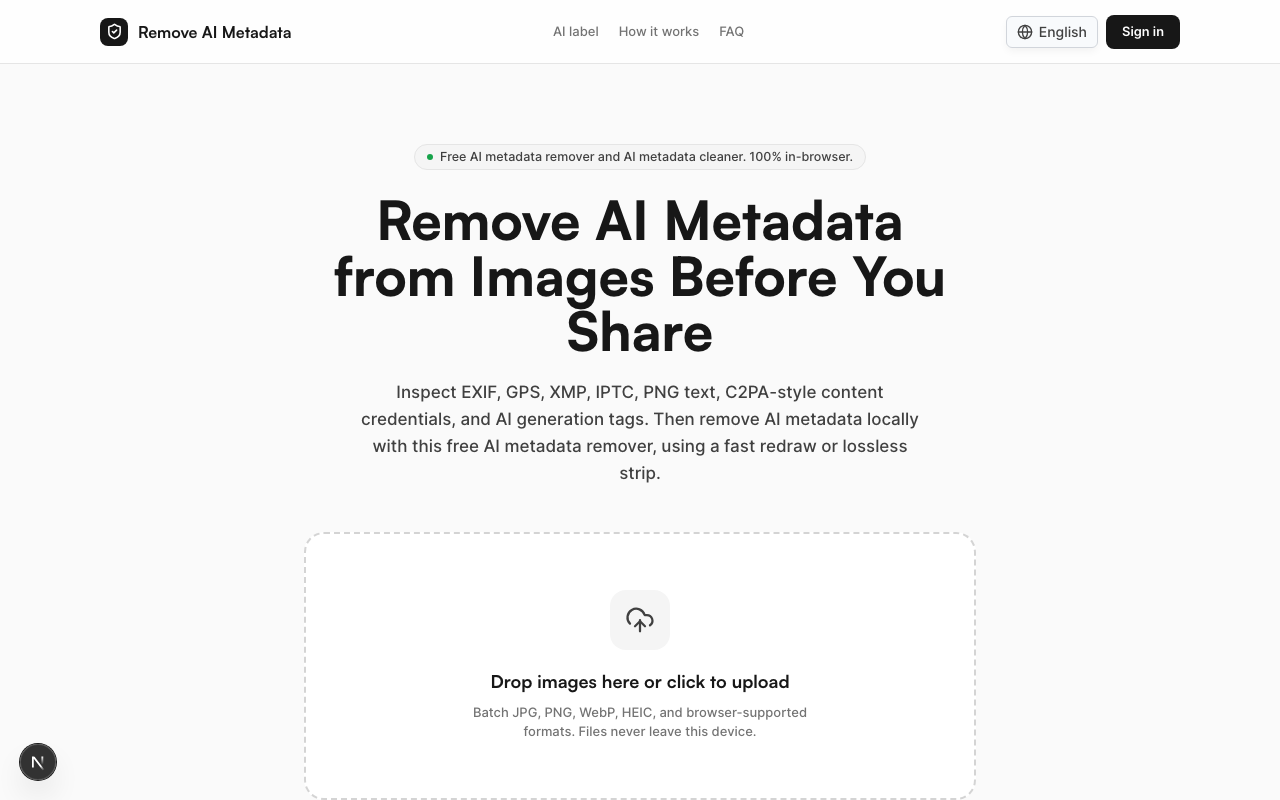
Instagram è un'app per smartphone, quindi ti serve qualcosa che funzioni sul telefono senza installare nulla. Remove AI Metadata funziona in Safari o Chrome su iPhone e Android, e in qualsiasi browser da computer:
- Apri removeaimetadata.com e aggiungi la tua foto (JPG, PNG, WebP o HEIC, fino a 50 MB).
- L'analisi elenca cosa contiene il file: Content Credentials C2PA, campi IA IPTC e XMP, EXIF, posizione GPS e testo PNG.
- Scegli una modalità e tocca Pulisci 1 immagine:
- La modalità Ridisegna ricodifica i pixel in un nuovo file JPEG, PNG, WebP o AVIF senza metadati memorizzati. La sua impostazione Disturbo del fingerprint (attiva di default, regolabile o disattivabile) aggiunge un micro-spostamento invisibile, così pixel e hash del file ottenuto non corrispondono più esattamente a quelli dell'originale.
- La modalità Lossless (PNG e JPEG) rimuove solo i contenitori dei metadati e lascia ogni pixel identico.
- Controlla il risultato della nuova scansione, scarica il file, salvalo tra le foto del telefono e pubblicalo su Instagram.
La tua foto non lascia mai il dispositivo: analisi e pulizia avvengono nel browser, e viene inviato solo il numero di immagini pulite, per contare i crediti. Le prime 2 immagini sono gratis senza account, e un account gratuito ti dà altri 2 crediti. Dopo, ogni immagine pulita usa 1 credito, e con un pacchetto di crediti o un piano Pro ne pulisci fino a 50 alla volta, comodo per i caroselli.
Nessuna delle due modalità rimuove le filigrane invisibili nei pixel, come SynthID di Google.
Metodo 2: Esportare senza metadati da Photoshop
Se ritocchi in Photoshop, esporta con File → Esporta → Salva per Web (versione precedente) e imposta Metadati su Nessuno (in Photoshop in inglese: Save for Web (Legacy), poi Metadata su None). Molti fotografi usano questo trucco per eliminare il record IA lasciato dal Riempimento generativo. Non funziona con i file che sono già usciti da Photoshop, e le normali finestre di esportazione possono mantenere le Content Credentials, quindi analizza il risultato prima di pubblicare.
Metodo 3: Fare uno screenshot della foto
Apri la foto modificata a schermo intero, fai uno screenshot, ritaglialo e pubblica lo screenshot. Lo screenshot è un file nuovo, senza i metadati dell'originale.
Contro: perdi risoluzione, il ritaglio raramente è preciso e una filigrana invisibile nei pixel può sopravvivere a uno screenshot.
Metodo 4: Evitare i ritocchi IA sulle foto che vuoi pubblicare senza etichetta
Il Timbro clone, i pennelli correttivi non generativi e le maschere manuali non scrivono nel file alcuna dichiarazione IA. Le regolazioni di base come esposizione, curve, colore e ritaglio non lo fanno mai. È l'approccio più affidabile, ma rinunci agli strumenti che fanno risparmiare più tempo.
Quale metodo usare?
| Metodo | Funziona sul telefono | Perdita di qualità | Rimuove i record IA C2PA / IPTC | Rimuove SynthID |
|---|---|---|---|---|
| Remove AI Metadata | Sì | Nessuna in modalità Lossless | Sì, verificato da una nuova scansione | No |
| Photoshop Salva per Web | No | Lieve (nuova esportazione) | Di solito | No |
| Screenshot | Sì | Sì, perdita di risoluzione | Sì | Non in modo affidabile |
| Evitare i ritocchi IA | Sì | Nessuna | Non viene scritto nulla | Non applicabile |
Nessuno di questi metodi può garantire che Instagram non mostri mai un'etichetta. Meta può usare anche filigrane invisibili, il proprio rilevamento e la tua dichiarazione.
Quando conviene tenere l'etichetta
L'obiettivo qui è evitare che foto vere vengano descritte come create con l'IA, non nascondere immagini IA. Se un'immagine è stata generata con l'IA, o se l'IA ha cambiato ciò che mostra, tenere l'etichetta è la scelta onesta; del resto le regole di Meta ti impongono di dichiarare video fotorealistici e audio realistici creati o modificati digitalmente. Se il tuo account mostra una persona generata con l'IA, aggiungi l'etichetta "profilo generato con l'IA": nasconderla può costarti copertura.
Come controllare una foto prima di pubblicarla
- Remove AI Metadata mostra ogni record rilevato durante l'analisi, prima di pulire qualsiasi cosa.
- contentcredentials.org/verify mostra se un file contiene Content Credentials C2PA.
- ExifTool sul computer:
exiftool -a -G1 photo.jpgelenca tutti i gruppi di metadati, compresi XMP e JUMBF.
Domande frequenti
Posso rimuovere l'etichetta "Info IA" da un post già pubblicato? Non con un'impostazione, se deriva da segnali rilevati. Archivia o elimina il post, pulisci il file originale e pubblicalo di nuovo. Se l'etichetta deriva da una tua dichiarazione, controlla se la schermata Modifica del post ti permette di disattivarla.
L'etichetta "Info IA" riduce la mia copertura su Instagram? Meta non ha detto che l'etichetta "Info IA" sui singoli post ne riduca la distribuzione. Il limite alla copertura annunciato il 31 agosto 2026 riguarda i profili che mostrano una persona generata con l'IA senza l'etichetta "profilo generato con l'IA".
Perché Instagram ha etichettato una foto presa direttamente dalla fotocamera? Di solito per colpa di una modifica fatta dopo, come una gomma IA, la rimozione dello sfondo o il riempimento generativo, che ha scritto un record IA nel file. Analizza il file per vedere quale strumento l'ha lasciato.
Funziona anche per caroselli, storie e Reels? Per caroselli e storie valgono gli stessi segnali delle immagini, quindi pulisci ogni foto prima di caricarla. Remove AI Metadata gestisce solo immagini fisse: non elabora video, quindi non può aiutarti con i Reels.
Threads usa la stessa etichetta? Sì. Threads, Instagram e Facebook sono tutte app di Meta e leggono gli stessi segnali. Leggi la nostra guida sull'etichetta "Info IA" di Facebook.
È consentito rimuovere i metadati IA dalle mie foto? Puoi modificare i metadati dei tuoi file. Rispetta le regole di Instagram, compresi gli obblighi di dichiarazione per i contenuti generati con l'IA. Remove AI Metadata è uno strumento per la privacy e la gestione dei metadati, non un modo per spacciare immagini IA per foto vere.
Pubblica le tue foto vere senza un'etichetta IA sbagliata
Analizza la foto prima di pubblicarla su Instagram, scopri esattamente quali record IA contiene e rimuovili nel browser. Prova Remove AI Metadata: le prime 2 immagini sono gratis, senza account, e non viene caricato nulla.