ערכת תמונה בפוטושופ, העלית אותה לפייסבוק, ועכשיו מופיע מתחתיה הכיתוב "מידע AI". לא יצרת את התמונה באמצעות בינה מלאכותית — רק השתמשת במברשת ריפוי או במילוי גנרטיבי על אזור קטן. ובכל זאת, פייסבוק מתייחס לתמונה כולה כתוכן AI.
זה קורה לעיתים קרובות כי כלי העריכה מטמיעים בקובץ מטא-דאטה נסתר (כמו אישורי תוכן C2PA או תגית AI של IPTC) ש-Meta קוראת בעת ההעלאה. החדשות הטובות: אפשר להסיר את המטא-דאטה לפני הפרסום, וכך להסיר את האות הנפוץ ביותר להפעלת התווית. פלטפורמות יכולות להשתמש גם באותות אחרים, ולכן אין בכך הבטחה.
למה פייסבוק מוסיף את תווית "מידע AI"?
פייסבוק (Meta) החל לסמן תוכן AI ב-2024. Meta ציינה שהיא קוראת אותות בתקן תעשייתי, כמו מטא-דאטה של C2PA ו-IPTC, ובתמונות ערוכות מטא-דאטה המוטמע בקובץ התמונה הוא סיבה נפוצה להופעת התווית. זה לא האות היחיד: סימני מים בלתי נראים, מערכות הזיהוי של Meta עצמה והצהרה עצמית בעת הפרסום יכולים גם הם להוביל לתווית.
שלושה אותות נפוצים יכולים להיות מעורבים:
| שיטת זיהוי | מה היא קוראת | ניתן להסיר? |
|---|---|---|
| מניפסט C2PA | חתימה דיגיטלית מכלים כמו Adobe Photoshop, Microsoft Designer או כלי AI של Google | כן — הסירו את המטא-דאטה |
| IPTC digitalSourceType | שדה סטנדרטי המוגדר כ-trainedAlgorithmicMedia | כן — הסירו את המטא-דאטה |
| סימן מים בלתי נראה (למשל Google SynthID) | אות המוטמע בפיקסלים עצמם | לא — הוא בפיקסלים, לא במטא-דאטה |
שני האותות הראשונים מבוססי מטא-דאטה. אם תסירו אותם, לפייסבוק כבר לא יהיה אות מטא-דאטה לקרוא, אבל סימן מים בלתי נראה, מערכות הזיהוי של Meta או הצהרה עצמית עדיין יכולים להוביל לתווית.
הבחנה חשובה: תווית "מידע AI" (לשעבר "נוצר עם AI") מיידעת את הצופים שבתמונה נעשה שימוש בכלי AI. זה נפרד ממדיניות אימון ה-AI של Meta, שקובעת האם הפוסטים שלכם משמשים לאימון מודלי ה-AI של Meta.
5 דרכים להסיר את תווית ה-AI
שיטה 1: הסרת מטא-דאטה עם Remove AI Metadata (מומלצת)
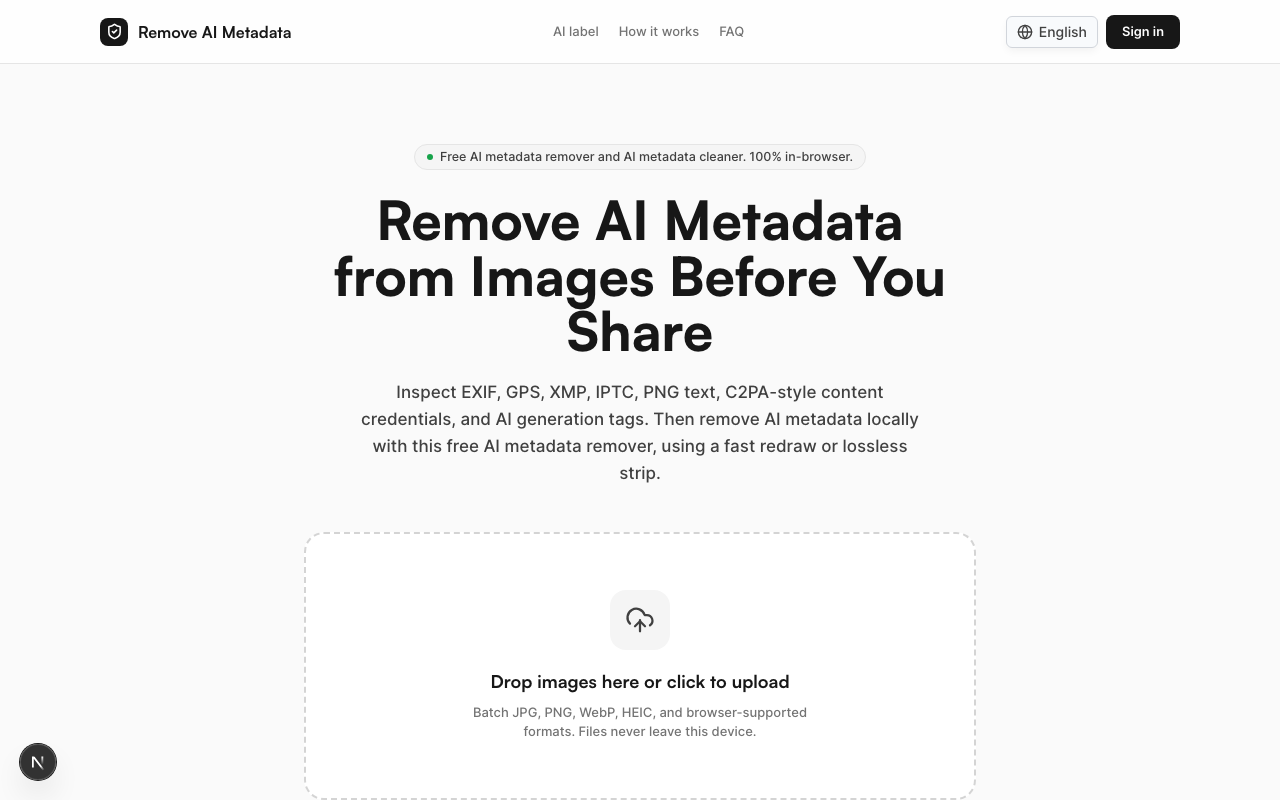
הדרך המהירה והיסודית ביותר להסרת המטא-דאטה. Remove AI Metadata הוא כלי מבוסס דפדפן (2 התמונות הראשונות בחינם) שמתמקד במטא-דאטה הקשור ל-AI — C2PA, IPTC, EXIF, מקטעי טקסט PNG ותגיות XMP.
איך להשתמש:
- היכנסו ל-removeaimetadata.com
- גררו את התמונה לאזור הגרירה (עד 50MB — שום דבר לא מועלה לשרת; עם קרדיטים חינמיים תמונה אחת בכל פעם, עם חבילת קרדיטים או Pro עד 50)
- הכלי סורק ומציג את כל המטא-דאטה של AI שזוהה
- בחרו מצב, לחצו על נקה ואז הורידו — התמונה הנקייה מוכנה לפרסום
למה זה עוזר: בניגוד לכלי הסרת EXIF גנריים, הכלי הזה מחפש גם שדות ייחודיים ל-AI, כמו אישורי תוכן C2PA, הערך של digitalSourceType ב-IPTC ופרומפטים השמורים במקטעי טקסט PNG. הוא מציע שני מצבים:
- מצב ציור מחדש — מקודד מחדש את הפיקסלים לקובץ JPEG, PNG, WebP או AVIF חדש ללא מטא-דאטה שמור; הגדרת שיבוש טביעת האצבע האופציונלית (מופעלת כברירת מחדל) מוסיפה סיבוב/שינוי קנה מידה זעירים ורעש בתדר נמוך, כך שהפיקסלים וה-hash של הפלט שונים מעט מהמקור
- מצב הסרה ללא אובדן (PNG ו-JPEG) — מסיר רק מכולות מטא-דאטה תוך שמירה על נתוני הפיקסלים ללא שינוי
הקבצים שלכם לעולם לא עוזבים את הדפדפן — הכל רץ מקומית. אף אחד מהמצבים לא מסיר סימני מים בלתי נראים ברמת הפיקסלים, כמו SynthID.
שיטה 2: עקיפה באמצעות צילום מסך
גישה פשוטה שמשתמשים רבים מסתמכים עליה:
- פתחו את התמונה הערוכה בגודל מלא על המסך
- צלמו צילום מסך
- חתכו את צילום המסך לפי מידות התמונה
- העלו את צילום המסך לפייסבוק
יתרונות: פשוט, ללא צורך בכלים. חסרונות: אובדן רזולוציה ואיכות. לא מתאים לצילום מקצועי.
שיטה 3: המרת פורמט הקובץ
המרת התמונה בין פורמטים יכולה להסיר מטא-דאטה:
- פתחו את התמונה בעורך בסיסי (Preview ב-Mac, Paint ב-Windows)
- שמרו בפורמט אחר (למשל PNG → JPG או JPG → PNG)
- העלו את הקובץ המומר
כלי דחיסה כמו TinyJPG גם מסירים מטא-דאטה במהלך העיבוד.
חסרונות: עלול ליצור עיוותי דחיסה. לא תמיד מסיר את כל סוגי המטא-דאטה.
שיטה 4: מחיקה והעלאה מחדש
אם כבר פרסמתם והתווית הופיעה:
- מחקו את הפוסט המקורי
- הסירו את המטא-דאטה באמצעות שיטה 1
- העלו את התמונה הנקייה כפוסט חדש
עריכת פוסט קיים לא משנה את קובץ התמונה שפייסבוק כבר עיבד, ולכן פרסום מחדש של קובץ נקי הוא הדרך המעשית. גם הפוסט החדש עלול לקבל תווית אם Meta תזהה אות אחר.
שיטה 5: הימנעות מכלי AI
מניעה היא הגישה הפשוטה ביותר:
- השתמשו בחותמת שכפול או במברשת ריפוי (קלאסית) במקום מילוי גנרטיבי
- דלגו על תכונות מוגברות AI כמו הפחתת רעש AI (Topaz, Luminar)
- השתמשו רק בהתאמות בסיסיות: בהירות, ניגודיות, עקומות, חיתוך
- ייצאו עם אפשרויות קלאסיות בפוטושופ
חסרונות: מגביל משמעותית את ערכת הכלים היצירתית שלכם.
השוואה: באיזו שיטה כדאי להשתמש?
| שיטה | קלות | אובדן איכות | אמינות | עלות |
|---|---|---|---|---|
| Remove AI Metadata | קל מאוד | אין (מצב ללא אובדן) | גבוהה | 2 תמונות בחינם, אחר כך קרדיט לתמונה |
| צילום מסך | קל | כן — אובדן רזולוציה | בינונית | חינם |
| המרת פורמט | בינוני | עיוותים אפשריים | נמוכה–בינונית | חינם |
| מחיקה והעלאה מחדש | מטריד | אין (עם הסרת מטא-דאטה) | גבוהה | חינם |
| הימנעות מכלי AI | — | אין | גבוהה | מגביל יצירתיות |
"אמינות" כאן פירושה עד כמה כל שיטה מסירה מטא-דאטה שמור של AI, או נמנעת ממנו, באופן עקבי. אף אחת מהשיטות לא יכולה להבטיח שפייסבוק לא יציג תווית, כי Meta יכולה להשתמש גם בסימני מים בלתי נראים, במערכות הזיהוי שלה או בהצהרה עצמית.
איך לבדוק אם לתמונה יש מטא-דאטה של AI
לפני ההעלאה לפייסבוק, תוכלו לוודא אם התמונה שלכם נושאת דגלי AI:
- השתמשו ב-Remove AI Metadata — שלב הסריקה מציג את כל המטא-דאטה שזוהה לפני הניקוי
- בדקו ב-contentcredentials.org/verify — העלו את התמונה כדי לראות אם יש לה אישורי תוכן C2PA
- השתמשו ב-ExifTool (שורת פקודה) — הריצו
exiftool -all yourimage.jpgוחפשו שדות הקשורים ל-AI
שאלות נפוצות
האם הסרת מטא-דאטה מבטיחה שהתווית תיעלם? לא. הסרת מטא-דאטה של C2PA, IPTC ו-EXIF מסירה את גורמי המטא-דאטה הנפוצים ביותר, אבל אין בכך הבטחה. אם לתמונה שלכם יש סימן מים בלתי נראה (כמו Google SynthID), האות מוטמע בפיקסלים, ו-Remove AI Metadata לא מסיר אותו באף אחד מהמצבים. Meta יכולה גם להשתמש במערכות הזיהוי שלה או בהצהרה העצמית שלכם על שימוש ב-AI.
האם זה עובד גם באינסטגרם? כן, עם אותן מגבלות. אינסטגרם ופייסבוק הן שתיהן פלטפורמות של Meta, וקובץ שנוקה לא נושא מטא-דאטה של AI בכל מקום שבו תפרסמו אותו. Meta עדיין יכולה להשתמש באותות אחרים בשתי הפלטפורמות, ולכן אין בכך הבטחה.
האם חוקי להסיר מטא-דאטה של AI? יש לכם את הזכות לשנות מטא-דאטה בקבצים שלכם. Remove AI Metadata הוא כלי פרטיות. תמיד ציתו לתנאי השירות של הפלטפורמה שאליה אתם מעלים, כולל כללים לגבי גילוי של תוכן שנוצר באמצעות AI.
מה עם סרטונים ו-Reels? תוויות AI בסרטונים פועלות אחרת. Remove AI Metadata עובד על תמונות סטטיות בלבד (JPG, PNG, WebP, HEIC) ולא מעבד קובצי וידאו. תוויות בסרטונים עשויות להתבסס גם על אותות אחרים, כולל הצהרה עצמית.
האם פייסבוק יכול לזהות תמונות AI ללא מטא-דאטה? ייתכן שכן. Meta ציינה שהיא קוראת אותות בתקן תעשייתי, כמו מטא-דאטה של C2PA ו-IPTC, אבל תווית יכולה להגיע גם מסימני מים בלתי נראים, ממערכות הזיהוי של Meta עצמה או מהצהרה עצמית. הסרת מטא-דאטה מסירה אות נפוץ אחד; היא לא הופכת תמונה לבלתי ניתנת לזיהוי.
התחילו לפרסם בלי מטא-דאטה נסתר של AI
נקו את המטא-דאטה הנסתר של AI מהתמונות שלכם לפני הפרסום. נסו את Remove AI Metadata עכשיו — 2 התמונות הראשונות בחינם ובלי חשבון, הכלי רץ בדפדפן בלי להעלות את התמונות שלכם, ובדרך כלל לוקח כמה שניות לכל תמונה.