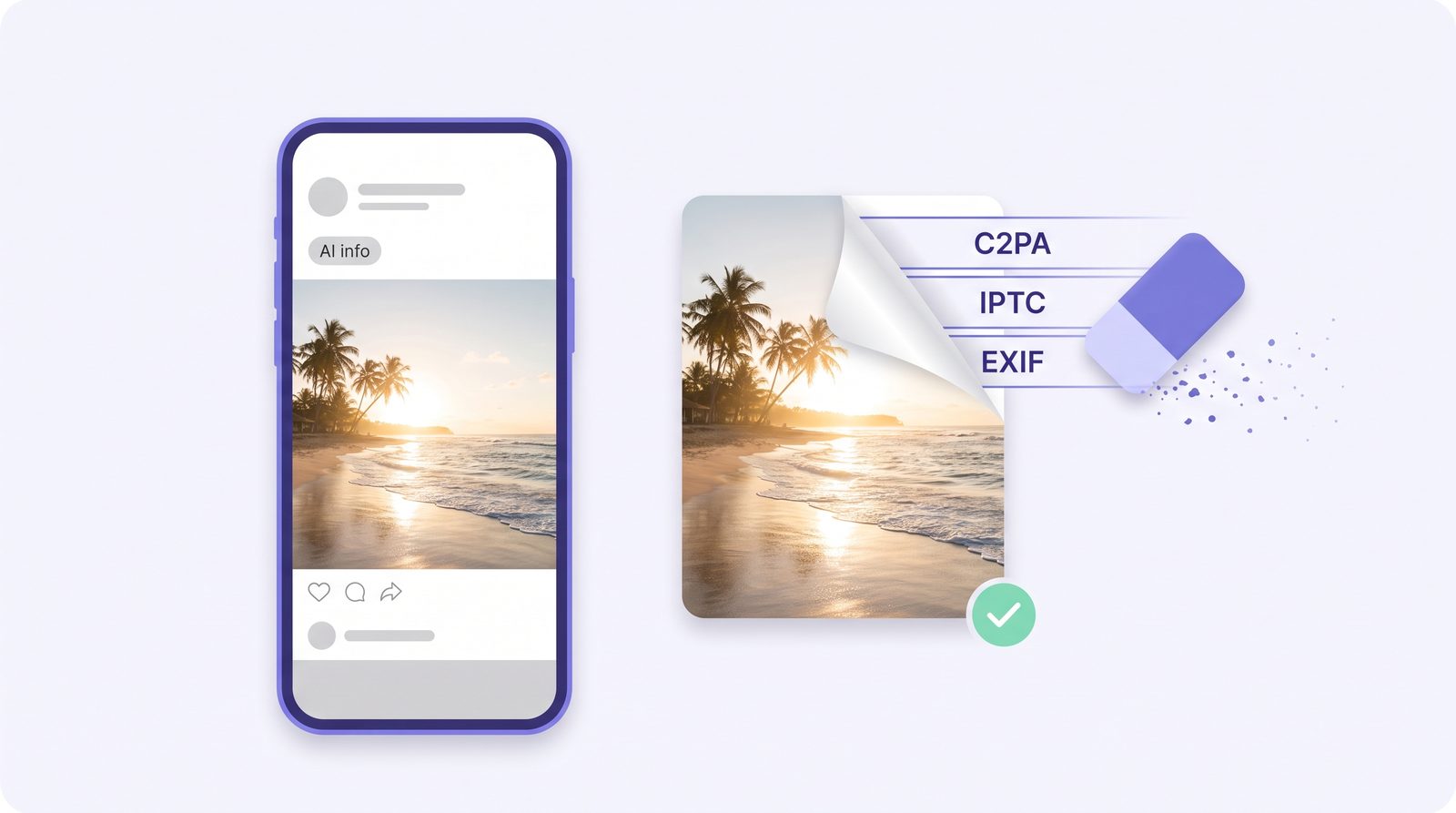
Sie haben ein Foto auf Instagram gepostet, und plötzlich trägt es den Hinweis „KI-Info“. Dabei haben Sie vielleicht nur mit „Generatives Füllen“ in Photoshop ein störendes Kabel entfernt, in Canva den Hintergrund freigestellt oder auf dem Handy kurz einen KI-Radierer benutzt. Das Foto ist echt, doch Instagram teilt Ihren Followern jetzt mit, dass KI im Spiel war.
Ausgelöst wird das Label meist durch versteckte Metadaten in der Datei, nicht dadurch, dass Instagram Ihre Pixel analysiert. Bearbeitungsprogramme schreiben Angaben zur KI-Nutzung ins Bild, etwa C2PA-Inhaltsnachweise (Content Credentials) oder ein IPTC-Feld zur „KI-Quelle“, und Meta liest diese beim Hochladen aus. In dieser Anleitung erfahren Sie, wie Sie herausfinden, was das Label ausgelöst hat, was Sie bei einem bereits veröffentlichten Beitrag tun können und wie Sie die Metadaten vor dem nächsten Upload entfernen. Damit beseitigen Sie den häufigsten Auslöser. Eine Garantie, dass Instagram nie wieder ein Label setzt, ist das aber nicht, denn Meta kann auch andere Signale nutzen.
Was das „KI-Label“ auf Instagram eigentlich ist
Instagram selbst spricht nicht von einem „KI-Label“. Auf Beiträgen steht „KI-Info“. Dieser Hinweis hat im Juli 2024 das ursprüngliche Label „Mit KI erstellt“ abgelöst, nachdem sich Fotografen beschwert hatten, dass leicht retuschierte Fotos als KI-generiert bezeichnet wurden.
Wo der Hinweis erscheint, hängt davon ab, wie viel KI nach Metas Einschätzung im Spiel war:
- Inhalte, die Meta als KI-generiert erkennt: „KI-Info“ steht direkt am Beitrag, unter Ihrem Nutzernamen.
- Mit KI-Tools bearbeitete oder veränderte Inhalte: Seit September 2024 steht das Label stattdessen im ⋯-Menü des Beitrags. Es fällt weniger auf, ist aber trotzdem da.
Tippt jemand auf das Label, zeigt Instagram an, ob es wegen branchenweit genutzter Signale in der Datei vergeben wurde oder weil die Person, die gepostet hat, die KI-Nutzung selbst angegeben hat. An diesem Detail erkennen Sie, welche Lösung für Sie infrage kommt.
Nicht zu verwechseln mit dem Label „KI-generiertes Profil“. Am 31. August 2026 hat Instagram sein Konto-Label „KI-Creator“ in „KI-generiertes Profil“ umbenannt und angekündigt, die Reichweite von Profilen einzuschränken, die eine KI-generierte Person zeigen, aber nicht so gekennzeichnet sind. Dieses Label gehört zum Konto, nicht zu einer Datei. Mit dem Entfernen von Metadaten hat es also nichts zu tun. Creator, die KI-Tools lediglich in ihrem Workflow einsetzen, brauchen es nicht.
Warum Instagram echte Fotos als KI kennzeichnet
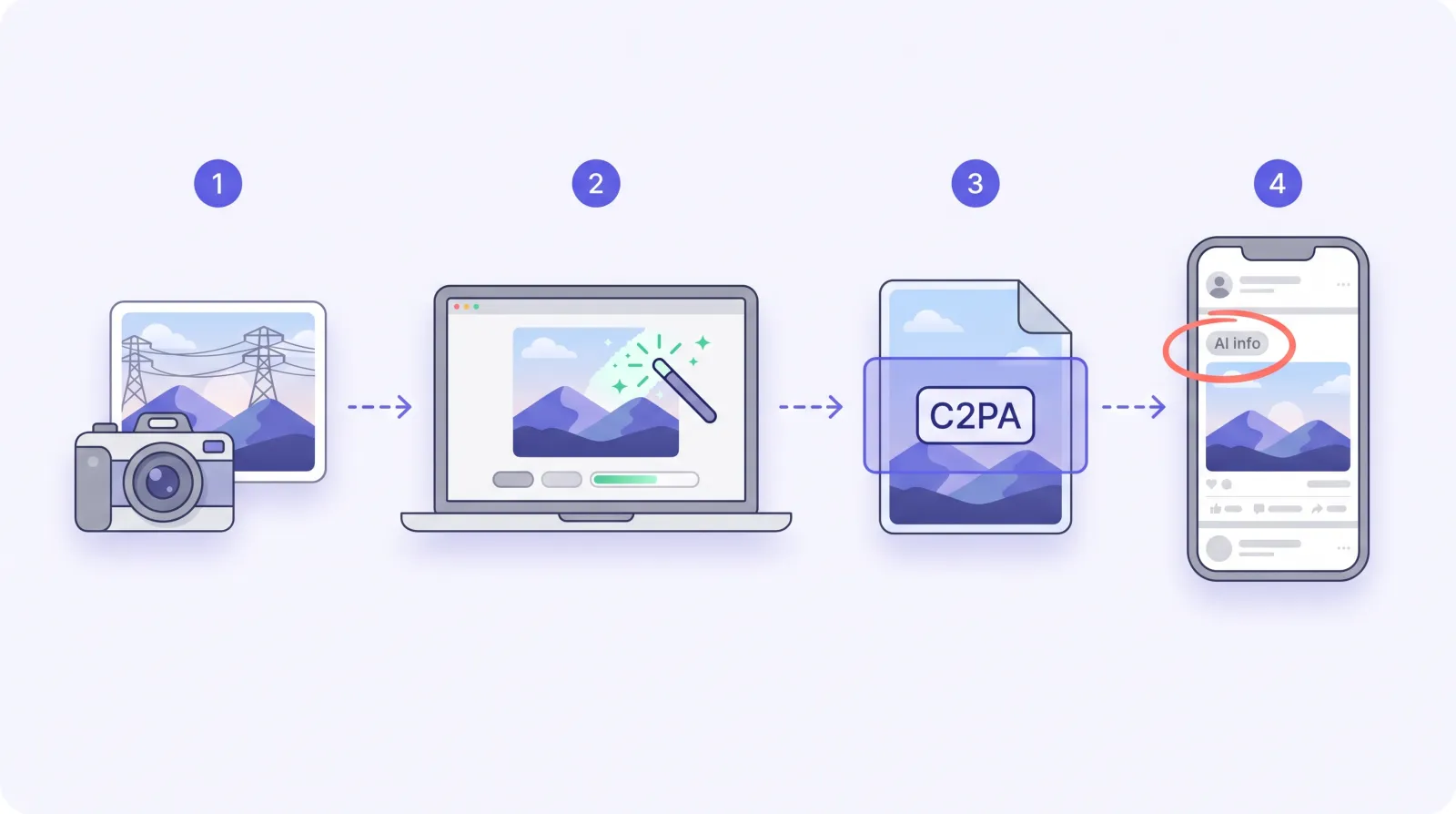
Meta hat erklärt, die Branchenstandards C2PA und IPTC auszulesen, um KI-Bilder zu erkennen. Viele alltägliche Tools schreiben solche Einträge inzwischen automatisch:
| Wo Ihr Foto bearbeitet oder erstellt wurde | Was in der Datei zurückbleiben kann | Entfernbar? |
|---|---|---|
| Photoshop: Generatives Füllen, Entfernen-Werkzeug, Firefly | C2PA-Inhaltsnachweise, die den generativen KI-Schritt aufführen | Ja, es sind Metadaten |
| ChatGPT / DALL-E, Microsoft Designer | Ein C2PA-Manifest, das den Generator nennt | Ja, es sind Metadaten |
| Canva und andere KI-Tools zum Freistellen oder Bearbeiten | Metadaten zur KI-Nutzung, je nach Tool und Export | Ja, sofern es Metadaten sind |
| KI-Bearbeitung am Smartphone (z. B. Galaxy AI, Google Fotos) | IPTC-/XMP-Felder wie „mit KI bearbeitet“; manche Bearbeitungen fügen zusätzlich ein unsichtbares Wasserzeichen hinzu | Metadaten ja, Wasserzeichen nein |
| Googles KI-Bildmodelle (Gemini, Imagen) | Ein SynthID-Wasserzeichen, das in die Pixel eingewoben ist | Nein, das sind keine Metadaten |
| Mit Meta AI in Instagram oder Facebook erstellte Bilder | Metas eigene Markierungen; außerdem weiß Meta ohnehin, dass es das Bild erzeugt hat | Nein, Meta kennzeichnet es so oder so |
Die oberen Zeilen sind der übliche Grund, warum ein echtes Foto gekennzeichnet wird: Der KI-Eintrag beschreibt eine einzige kleine Bearbeitung, das Label landet aber auf dem gesamten Beitrag.
Schritt 1: Prüfen, warum Ihr Beitrag gekennzeichnet wurde
Öffnen Sie den Beitrag und tippen Sie unter Ihrem Nutzernamen auf KI-Info. Steht es dort nicht, tippen Sie oben rechts im Beitrag auf ⋯ und suchen Sie im Menü nach KI-Info. Lesen Sie dann die Erklärung:
- Branchenweit genutzte Signale (engl. „industry-shared signals“) bedeutet: Instagram hat in der Datei KI-Metadaten oder ein Wasserzeichen gefunden. Weiter mit Schritt 2.
- Selbst angegeben bedeutet: Beim Teilen des Beitrags war der Schalter KI-Label hinzufügen (engl. „Add AI label“) aktiviert. Haben Sie ihn versehentlich eingeschaltet und ist das Bild nicht KI-generiert, prüfen Sie, ob Sie ihn über Bearbeiten im Beitrag wieder ausschalten können. Falls nicht, posten Sie das Bild ohne Label neu.
Schritt 2: Einen bereits veröffentlichten Beitrag korrigieren
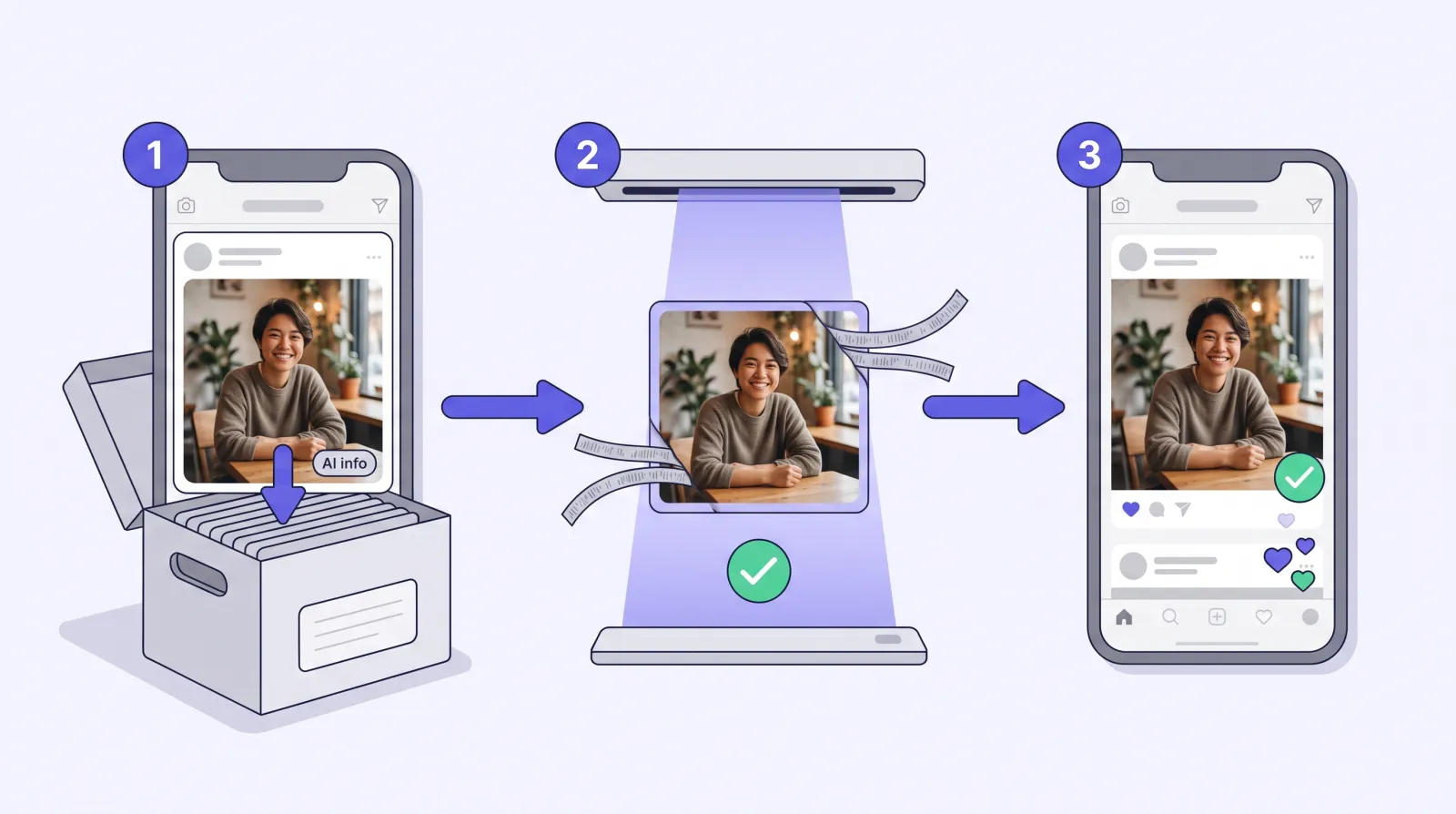
Für ein Label, das auf erkannten Signalen beruht, bietet Instagram keine Schaltfläche zum Entfernen. Auch eine geänderte Bildunterschrift ändert nichts an der Bilddatei, die Meta bereits verarbeitet hat. In der Praxis bleibt nur, das Bild zu ersetzen:
- Archivieren Sie den gekennzeichneten Beitrag (⋯ → Archivieren), statt ihn zu löschen. So bleiben Likes und Kommentare erhalten, und Sie können ihn später wiederherstellen. Löschen geht natürlich auch.
- Bereinigen Sie die Originaldatei mit der unten beschriebenen Methode. Nehmen Sie das Original, keine Kopie, die Sie aus Instagram gespeichert haben.
- Posten Sie die bereinigte Datei als neuen Beitrag.
Wenn Sie sicher sind, dass es sich um ein echtes Foto handelt, und das Label trotzdem erscheint, geben Sie Instagram Bescheid: über Einstellungen und Aktivität → Hilfe → Problem melden oder indem Sie in der App Ihr Handy schütteln. Ein bestimmtes Ergebnis ist nicht garantiert. Aber genau wegen solcher Rückmeldungen zu falschen Labels hat Meta seine Kennzeichnung 2024 geändert.
Schritt 3: KI-Metadaten vor dem Posten entfernen
Methode 1: Remove AI Metadata im Browser auf Smartphone oder Computer (empfohlen)
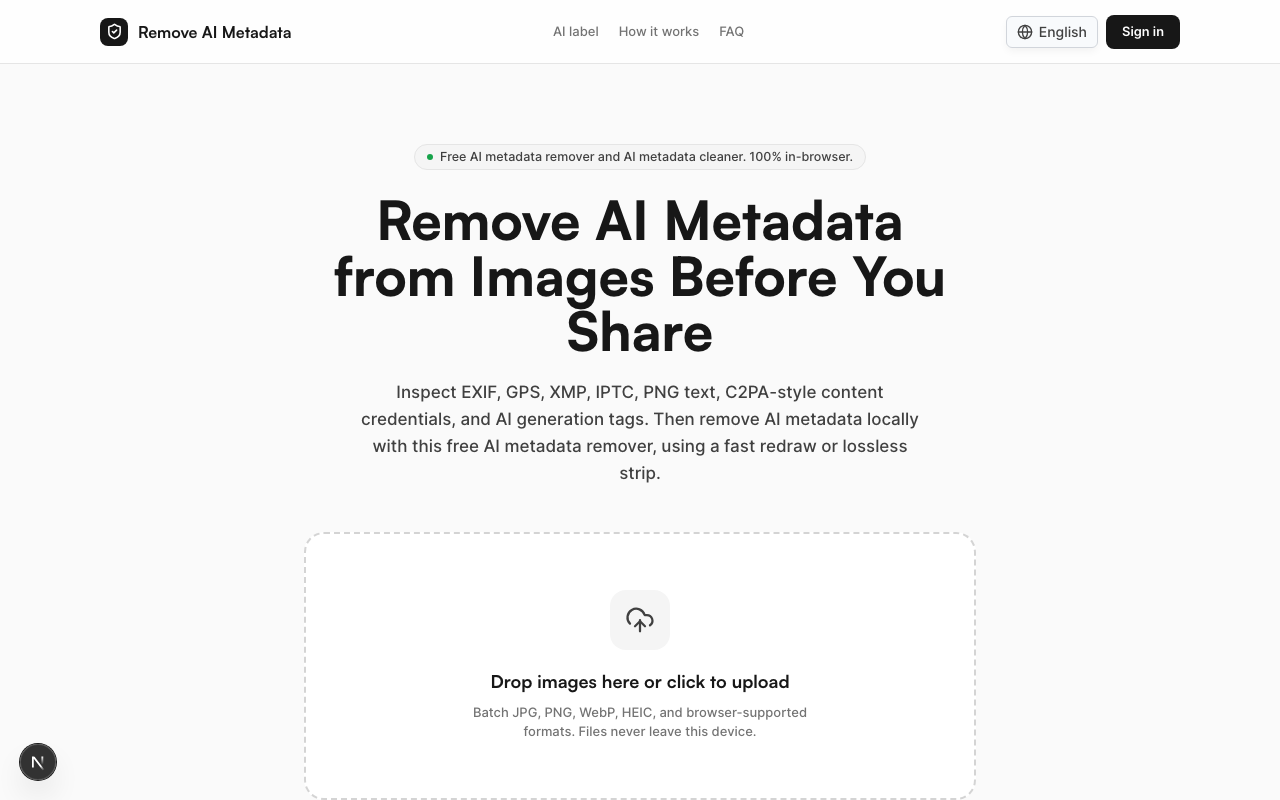
Instagram ist eine Smartphone-App, also brauchen Sie eine Lösung, die auf dem Handy ohne Installation funktioniert. Remove AI Metadata läuft in Safari oder Chrome auf iPhone und Android sowie in jedem Desktop-Browser:
- Öffnen Sie removeaimetadata.com und fügen Sie Ihr Foto hinzu (JPG, PNG, WebP oder HEIC, bis zu 50 MB).
- Der Scan zeigt, was in der Datei steckt: C2PA-Inhaltsnachweise, KI-Felder in IPTC und XMP, EXIF, GPS-Standort und PNG-Text.
- Wählen Sie einen Modus und tippen Sie auf 1 Bild bereinigen:
- Redraw kodiert die Pixel neu und speichert sie als neue JPEG-, PNG-, WebP- oder AVIF-Datei ohne gespeicherte Metadaten. Die Einstellung „Fingerabdruck-Störung“ (standardmäßig aktiv, einstellbar oder abschaltbar) fügt eine unsichtbare Mikroverschiebung hinzu, sodass Pixel und Hashes der Ausgabe nicht mehr exakt mit dem Original übereinstimmen.
- Verlustfrei (PNG und JPEG) entfernt nur die Metadaten-Container und lässt jedes Pixel unverändert.
- Sehen Sie sich das Ergebnis des erneuten Scans an, laden Sie die Datei herunter, speichern Sie sie in der Foto-App und posten Sie sie auf Instagram.
Ihr Foto verlässt dabei nie Ihr Gerät: Scan und Bereinigung laufen im Browser, übermittelt wird nur die Anzahl der bereinigten Bilder, damit die Credits gezählt werden können. Die ersten 2 Bilder sind ohne Konto kostenlos, ein kostenloses Konto bringt 2 weitere Credits. Danach verbraucht jedes bereinigte Bild 1 Credit. Mit einem Credit-Paket oder einem Pro-Plan bereinigen Sie bis zu 50 Bilder auf einmal, was bei Karussell-Beiträgen hilft.
Keiner der beiden Modi entfernt unsichtbare Pixel-Wasserzeichen wie Googles SynthID.
Methode 2: In Photoshop ohne Metadaten exportieren
Wenn Sie in Photoshop bearbeiten, exportieren Sie über Datei → Exportieren → Für Web speichern (Legacy) und stellen Metadaten auf Ohne. Fotografen nutzen das häufig, um den KI-Eintrag aus Bearbeitungen mit „Generatives Füllen“ zu entfernen. Bei Dateien, die Photoshop bereits verlassen haben, hilft das nicht, und die regulären Exportdialoge können Inhaltsnachweise beibehalten. Scannen Sie das Ergebnis deshalb vor dem Posten.
Methode 3: Einen Screenshot vom Foto machen
Öffnen Sie das bearbeitete Foto im Vollbild, machen Sie einen Screenshot, schneiden Sie ihn zu und posten Sie den Screenshot. Er ist eine neue Datei ohne die Metadaten des Originals.
Nachteile: Sie verlieren Auflösung, der Zuschnitt ist selten exakt, und ein unsichtbares Pixel-Wasserzeichen kann einen Screenshot überstehen.
Methode 4: Auf KI-Bearbeitung verzichten, wenn ein Foto kein Label bekommen soll
Kopierstempel, die nicht generativen Reparatur-Pinsel und manuelles Maskieren schreiben keine KI-Angaben in die Datei. Grundlegende Korrekturen wie Belichtung, Gradationskurven, Farbe und Zuschnitt tun das ohnehin nie. Das ist der zuverlässigste Ansatz, allerdings verzichten Sie damit auf die Werkzeuge, die am meisten Zeit sparen.
Welche Methode ist die richtige?
| Methode | Funktioniert am Handy | Qualitätsverlust | Entfernt C2PA-/IPTC-KI-Einträge | Entfernt SynthID |
|---|---|---|---|---|
| Remove AI Metadata | Ja | Keiner im Modus „Verlustfrei“ | Ja, per erneutem Scan überprüft | Nein |
| Photoshop „Für Web speichern“ | Nein | Gering (erneuter Export) | Meistens | Nein |
| Screenshot | Ja | Ja, Auflösung | Ja | Nicht zuverlässig |
| KI-Bearbeitung vermeiden | Ja | Keiner | Es wird nichts geschrieben | Entfällt |
Keine dieser Methoden kann versprechen, dass Instagram nie ein Label anzeigt. Meta kann auch unsichtbare Wasserzeichen, die eigene Erkennung und Ihre eigene Angabe heranziehen.
Wann Sie das Label behalten sollten
Es geht hier darum, dass echte Fotos nicht als KI-erstellt dargestellt werden, und nicht darum, KI-Bilder zu verstecken. Wurde ein Bild mit KI generiert oder hat KI verändert, was darauf zu sehen ist, ist es ehrlich, das Label zu behalten. Zudem verlangen Metas Regeln, dass Sie fotorealistische Videos und realistische Audioinhalte kennzeichnen, die digital erstellt oder verändert wurden. Zeigt Ihr Konto eine KI-generierte Person, fügen Sie das Label „KI-generiertes Profil“ hinzu. Wenn Sie es verschweigen, kann Sie das Reichweite kosten.
So prüfen Sie ein Foto vor dem Posten
- Remove AI Metadata zeigt beim Scan jeden erkannten Eintrag an, bevor Sie irgendetwas bereinigen.
- contentcredentials.org/verify zeigt, ob eine Datei C2PA-Inhaltsnachweise enthält.
- ExifTool am Computer:
exiftool -a -G1 photo.jpglistet alle Metadatengruppen auf, einschließlich XMP und JUMBF.
Häufig gestellte Fragen
Kann ich das Label „KI-Info“ von einem bereits veröffentlichten Beitrag entfernen? Nicht über eine Einstellung, wenn es auf erkannten Signalen beruht. Archivieren oder löschen Sie den Beitrag, bereinigen Sie die Originaldatei und posten Sie sie erneut. Stammt das Label aus Ihrer eigenen Angabe, prüfen Sie, ob Sie es über „Bearbeiten“ im Beitrag ausschalten können.
Kostet mich das Label „KI-Info“ auf Instagram Reichweite? Meta hat nicht gesagt, dass das Label „KI-Info“ an einzelnen Beiträgen die Verbreitung verringert. Die am 31. August 2026 angekündigte Reichweitenbeschränkung gilt für Profile, die eine KI-generierte Person zeigen, aber nicht das Label „KI-generiertes Profil“ tragen.
Warum hat Instagram ein Foto direkt aus meiner Kamera gekennzeichnet? Meist wegen einer nachträglichen Bearbeitung, etwa mit einem KI-Radierer, einer Hintergrundentfernung oder generativem Füllen, die einen KI-Eintrag in die Datei geschrieben hat. Scannen Sie die Datei, um zu sehen, welches Tool ihn hinterlassen hat.
Funktioniert das auch bei Karussells, Stories und Reels? Für Karussells und Stories gelten dieselben Bildsignale, bereinigen Sie also jedes Foto vor dem Hochladen. Remove AI Metadata verarbeitet nur Standbilder und keine Videos, bei Reels hilft es daher nicht.
Nutzt Threads dasselbe Label? Ja. Threads, Instagram und Facebook sind alle Apps von Meta und lesen dieselben Signale aus. Mehr dazu in unserer Anleitung zum „KI-Info“-Label auf Facebook.
Darf ich KI-Metadaten aus meinen Fotos entfernen? Die Metadaten Ihrer eigenen Dateien dürfen Sie bearbeiten. Halten Sie sich an die Regeln von Instagram, auch an die Kennzeichnungspflichten für KI-generierte Inhalte. Remove AI Metadata ist ein Tool für Datenschutz und Metadaten und nicht dazu gedacht, KI-Bilder als echt auszugeben.
Echte Fotos posten – ohne falsches KI-Label
Scannen Sie Ihr Foto, bevor es auf Instagram landet, sehen Sie genau, welche KI-Einträge es enthält, und entfernen Sie diese direkt im Browser. Remove AI Metadata ausprobieren: Die ersten 2 Bilder sind kostenlos, ein Konto ist nicht nötig, und nichts wird hochgeladen.